AMD 显卡部署 ComfyUI

AMD 显卡部署 ComfyUI
MeteorCat最开始想使用 AMD 显卡部署 ComfyUI-Aki, 但是发现 ComfyUI-Aki 启动器默认不支持 AMD 显卡
新版 PyTorch 支持 Windows ROCm, 整合包里嵌入式 Python 版本换 torch 很容易炸依赖
这部分只针对 AMD 显卡用户, 如果是 NVIDIA 显卡用户可以直接使用 ComfyUI-Aki 启动器
下载安装
这里采用 Windows + RX7000 RDNA3 显卡环境安装, 其他显卡可能需要修改部分配置, 需要确保电脑以下依赖已经完成
-
Python 3.12(最好是这个版本)
-
最新版 AMD Adrenalin 驱动
-
VC++ 2015–2022 x64 运行库
-
路径全部无中文和无空格
-
Git 客户端
Python 3.12 以上版本目前无 Windows ROCm 官方支持, 请谨慎使用
这里提供 Python 3.12 的阿里云镜像地址: https://mirrors.aliyun.com/python-release/windows/python-3.12.10-amd64.exe
1 | 拉取 ComfyUI 仓库并进入, 国内记得用好代理软件 |
到这里没有报错就说明安装成功, 那么就可以继续下一步启动 ComfyUI 服务, 这里启动一般指令如下(脚本之后处理,先启动运行)
1 | RDNA3 通用兼容变量, 显卡识别异常时需要手动设置, 正常识别可注释这一行 |
其中之后没问题最后显示 [INFO] To see the GUI go to: http://0.0.0.0:8188, 这就代表命令行服务启动成功
这里可以编写成启动脚本文件: start.bat
1 | @echo off |
如果要放行局域网端口访问, 请确保 Windows 防火墙已放行 TCP 8188 端口入站规则
保存 start.bat 之后, 后续启动服务直接点击即可运行.
注意: 目前官方最新版本已经内置汉化, 可以在 WebGUI 服务中直接选择语言
服务正在运行的时候, 可以直接打开浏览器输入 http://127.0.0.1:8188 访问 WebGUI 服务, 进入完整的可视化操作画布:
-
左侧: 节点库, 所有功能都可以拖拽到画布上
-
中间: 工作流编辑区, 通过节点连线搭建生成逻辑
-
右侧: 参数面板、生成队列、历史记录
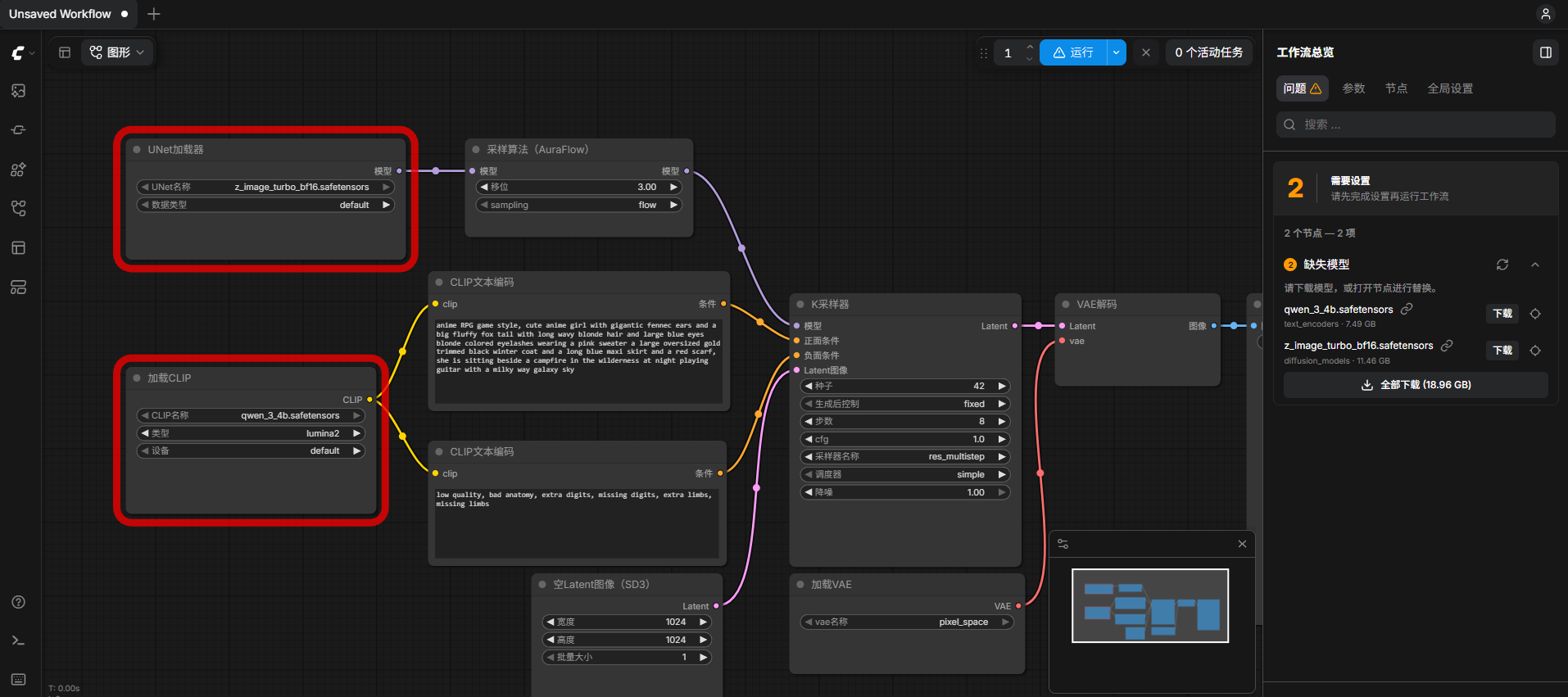
模型配置
新版本默认带有 qwen_3_4b.safetensors 和 z_image_turbo_bf16.safetensors 演示, 推荐下载安装部署测试
-
qwen_3_4b.safetensors: Qwen3-4B 文本编码器(CLIP), 阿里千问团队开源的多模态文本理解模型, 专为模型提供文本语义编码 -
z_image_turbo_bf16.safetensors: Z-Image Turbo 极速图像生成模型(扩散 UNet 主模型), 主打少步数快速出图(适配 RDNA3) -
ae.safetensors: VAE 解码器, 用于将 Latent 空间向量解码为图像(注意: 不要用默认的pixel_space解码器)
注意: 演示模型合集 18G, 请注意预留好硬盘空间, 并且最好程序运行的目录采用固态硬盘
下载完成之后可以放入指定的目录当中点击刷新来生效
-
主模型目录:
{ComfyUI}/models/clip- 放置 qwen_3_4b.safetensors 相关文件 -
扩散模型目录:
{ComfyUI}/models/unet- 放置 z_image_turbo_bf16.safetensors 相关文件 -
VAE 解码器目录:
{ComfyUI}/models/vae- 放置 VAE 解码器相关文件
这里只需要用到 qwen_3_4b.safetensors 和 z_image_turbo_bf16.safetensors 演示模型, 直接按照目录放入即可
最好是服务重启一下, 页面刷新有时候不准确
我这里用万圣节生成可爱猫猫的图片工作流, 最后生成出来的产物如下
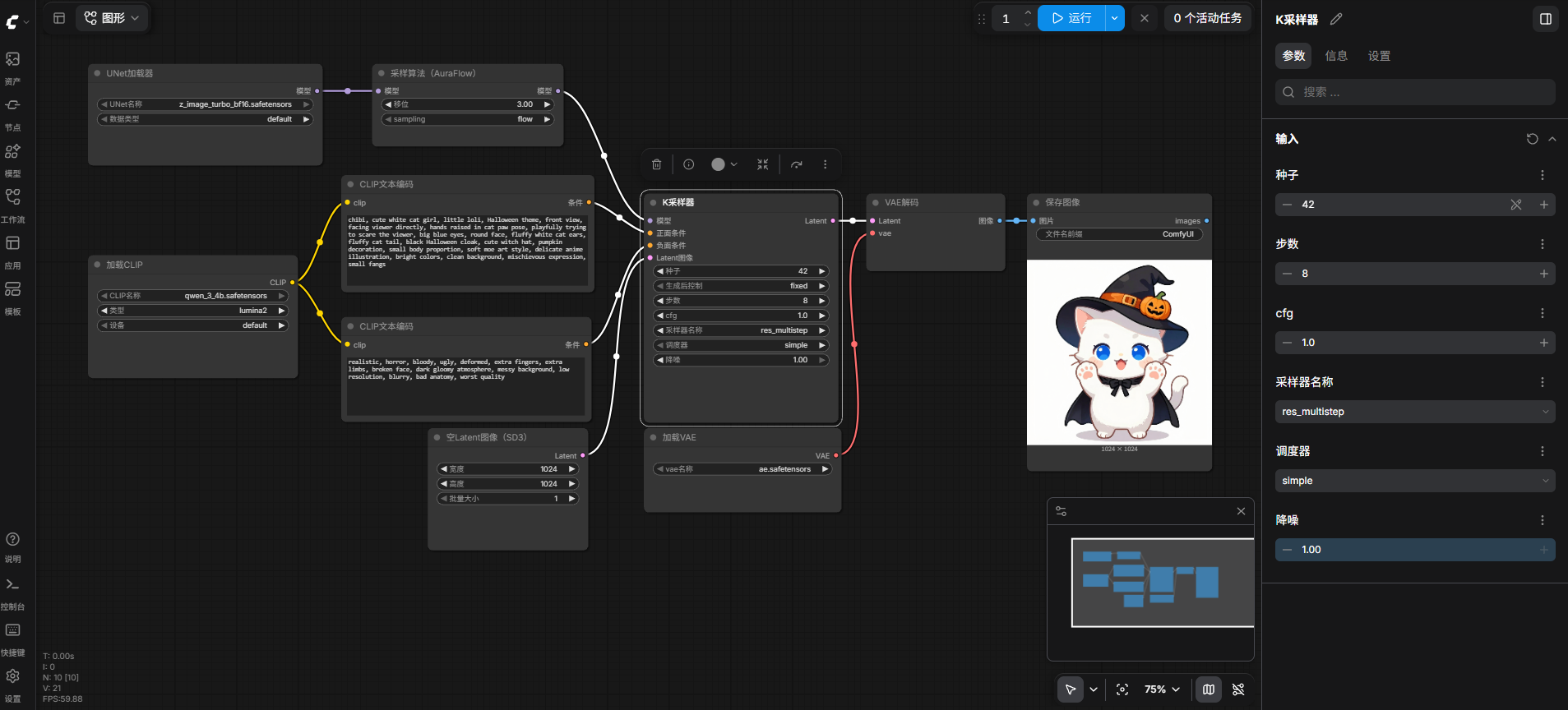

注意: 运行过程最好全程监控电脑内存情况, 确认不会因为显存过低爆显存任务失败
Workflow 初始化
Workflow: 工作流
如果做编程开发的应该很明显能够了解到 流水线 概念, 而 AI 绘图的工作流就等同于这种概念
AI Workflow: 「节点 + 连线 + 参数」组成的可视化 AI 生成流水线
简单来说 Workflow 就是工厂流水线:
-
把 AI 画图的每一步拆成独立的工序用连线规定数据传递顺序, 调好所有参数后保存下来等待下次复用
-
首次跑通之后, 后续直接加载就能重复执行, 不用每次从零开始搭建调整参数
以上面的 ComfyUI 来说, 我这里将从头构建自己习惯的工作流:
-
点击界面左上角的菜单图标, 选择「新建」创建一个空白的未保存工作流
-
在顶部「Unsaved Workflow」标签页上右键, 选择「另存为」来自定义工作流名称
-
这里我们将其命名为
Frame Sequence, 专门用于后续序列帧生成相关的节点搭建与调试
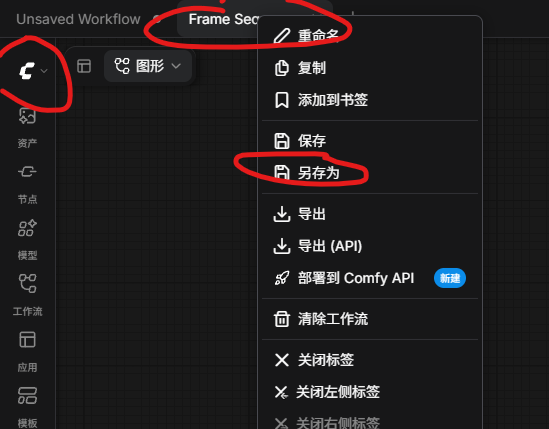
创建好自己工作流之后, 需要配置好工作节点(Node), 默认演示工作流的最小骨架就是以下 4 个节点:
-
UNetLoader(UNet加载器): 输入模型名称, 输出「扩散模型对象」 -
CLIPTextEncode(CLIP文本编码): 输入文字提示词, 输出「语义条件」 -
KSampler(K采样器): 输入模型/条件/潜空间图, 输出「生成后的潜空间图」 -
VAEDecode(VAE解码): 输入潜空间图, 输出「可视图片」
这套骨架对应的是
z_image_turbo演示工作流: 扩散模型、文本编码器、VAE 是三个独立文件, 所以要分别用UNetLoader/
CLIPLoader/VAELoader加载下文换成 SD1.5 checkpoint 之后, 三路权重打包在同一个文件内, 用CheckpointLoaderSimple一次性输出即可, 不需要再单独加载
潜空间图(Latent Image): 图像在低维特征空间的压缩表示
-
简单来说, 最终生成的 RGB 图片属于
高维的像素空间 -
而在此之前的图片信息是VAE编码出来的结构信息, 这就是潜空间图
当通过 AI 生成图片的动作时候(比如举手示意等其他动作)
-
如果直接原图(也就是高维的像素空间)做动作修改, 这部分夹杂大量无效信息(纹理、光影等信息)
-
这种时候采用低维的
潜空间图, 可以有效降低原图的占用资源, 从而更快生成AI所需图片
注意: 采用潜空间图是用极小的画质损失来换取极大的计算效率提升, 并非完全没有代价的
对于 潜空间图 只需要了解其概念就行了, 接下来继续构建我自己的游戏工作流
SD1.5(stable_diffusion)底模自带的 CLIP 和 VAE 完全够用, 不需要单独的 CLIPLoader/VAELoader 重复加载
GIT 拉取的版本默认没有内置 Checkpoint 底模模型, 需要自行去下载
下载完成放入 {ComfyUI}/models/checkpoints 目录, 刷新模型应该就可以看到
首先构建相关 AI 游戏素材对应节点来先搭基础生图骨架, 在空白处右键就可以 添加节点:
-
CheckpointLoaderSimple: 基础底模加载器, 输出 3 路信号MODEL: 扩散主模型(核心去噪能力)CLIP: 文本编码器(把文字转成语义特征)VAE: 潜空间解码器(把特征还原成像素图)
-
CLIPTextEncode: 文本编码, 正/负面词汇各一个 -
EmptyLatentImage: 初始化潜空间 -
KSampler: 核心采样器 -
VAEDecode: 潜空间转像素图 -
SaveImage: 保存输出
CLIPLoader/VAELoader用于加载独立的文本编码器与 VAE 权重文件(常见于 SDXL、Flux、z_image_turbo 这类 CLIP/VAE
单独分发的工作流)
本例的 SD1.5 checkpoint 已内置二者, 因此不需要添加这两个节点
双击画布空白处可直接唤起节点搜索框, 输入节点名称(支持中英文)回车即可快速添加
现在需要将对应节点连线起来:
-
CheckpointLoaderSimple的MODEL→ 接到KSampler的model输入端 -
CheckpointLoaderSimple的CLIP→ 分两路- 一路接第一个
CLIPTextEncode的clip输入端(写正面提示词) - 另一路接第二个
CLIPTextEncode的clip输入端(写负面提示词)
- 一路接第一个
-
两个文本编码的输出分别接
KSampler- 正面输出 →
KSampler的positive(正面条件) - 负面输出 →
KSampler的negative(负面条件)
- 正面输出 →
-
EmptyLatentImage的LATENT→ 接到KSampler的latent_image输入端 -
KSampler的LATENT输出 → 接到VAEDecode的samples输入端 -
CheckpointLoaderSimple的VAE→ 接到VAEDecode的vae输入端 -
VAEDecode的IMAGE输出 → 接到SaveImage的images输入端
其实社区还有基于 SD1.5 扩展的二次元Q版 checkpoints, 但是目前还是先用原版来绘制(兼容性最好)
之后先跑个测试文生图关键词样例, 来看看具体效果怎么样
| 节点 | 参数设置 |
|---|---|
| CheckpointLoaderSimple | 模型选中 v1-5-pruned-emaonly.safetensors |
| CLIPTextEncode(正面) | 填入: side view, full body, cute girl with white cat ears and fluffy cat tail, blue eyes, halloween black cloak, tiny witch hat, standing naturally, simple white background, clean details |
| CLIPTextEncode(负面) | 填入: low quality, blurry, ugly, deformed, extra limbs, extra fingers, missing fingers, bad anatomy, complex background, text, watermark |
| EmptyLatentImage | 宽度 512, 高度 768, 批量大小 1 |
| KSampler | 步数 20, CFG 7, 采样器 euler, 调度器 normal, 种子随机或填固定值 123456, 降噪 1.0 |
| VAEDecode | 正常接入底模自带 VAE |
| SaveImage | 文件名前缀 test_base_ |
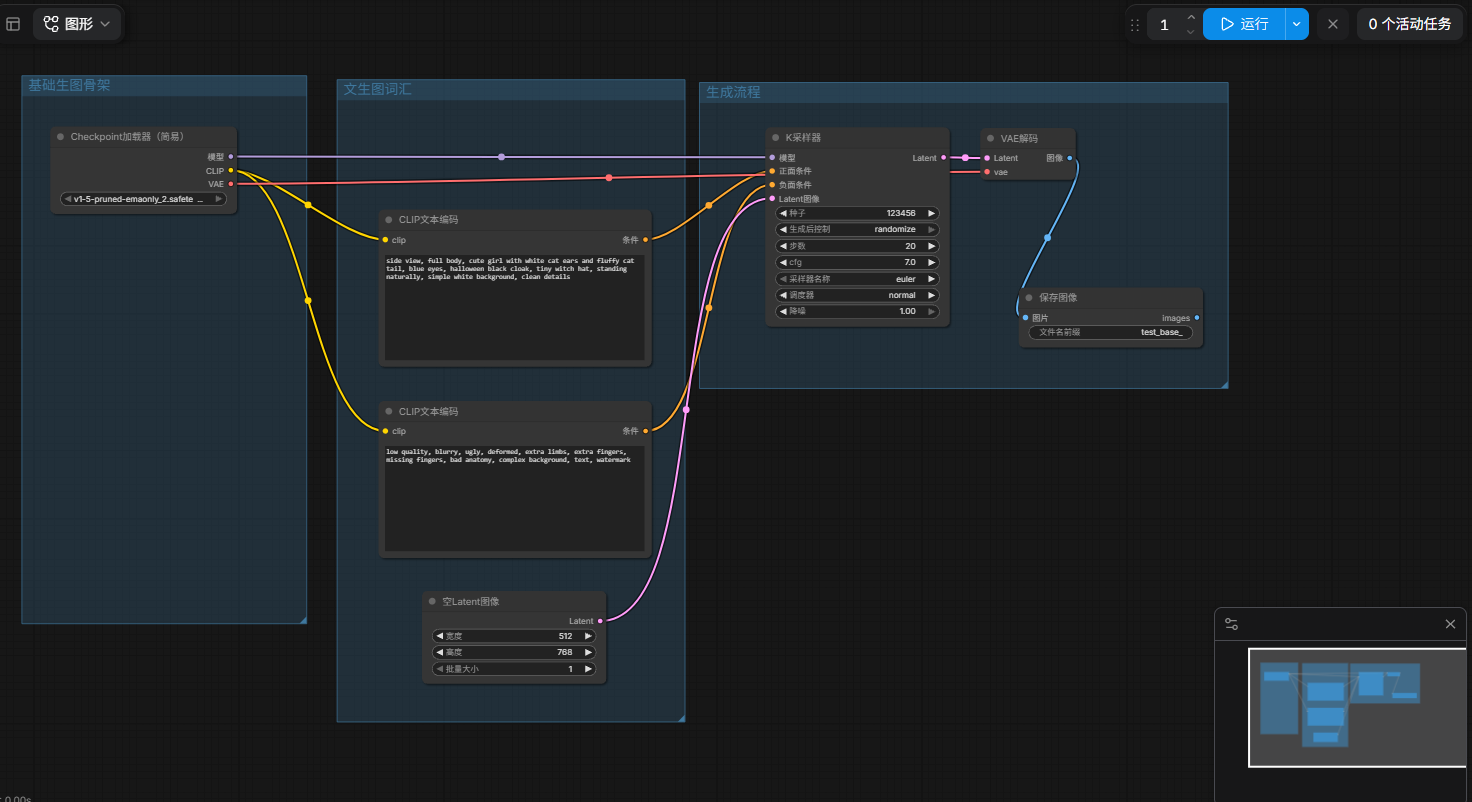
第一次跑通后可以把负面提示词里加上 cat ears 再生成一次
-
如果女角色猫耳消失, 就说明正负条件、采样器逻辑全部正常工作
-
如果角色猫耳未消失, 就要检查是否工作流配置有问题
-
512x768分辨率正好符合2D游戏宽高比(2:3 宽高比是黄金规格)
初期不要讲究绘图和风格是否有问题, 后面才需要细化这部分模型配置
Workflow 进阶
现在就是围绕游戏角色序列帧生成来优化工作流, 目前需要生成Q版二次元画风的模型, 可以根据这部分需求去 AI 模型网站先确认生成效果
目前可以考虑先换底模来试试, 不再用原生 SD1.5, 可以尝试其他二次元Q版 checkpoints
原生 SD1.5 是通用写实底座, 在训练数据中 Q 版平涂、游戏 Sprite 风格占比极低, 所以对角色比例、描边质感的拟合能力很差
这里按照网上评价选用了几款二次元Q版 checkpoints 来试试:
-
Counterfeit-V3.0: 日系干净平涂模型, 线条锐利干净/色彩通透/平涂质感强/描边边界清晰, 后期抠图做序列帧非常方便
-
MeinaMix-V11: 软萌治愈Q版模型, 线条圆滑/色彩鲜艳/角色比例协调/表情自然, 适合做游戏角色
-
Anything-V5: 通用Q版模型, 线条流畅/色彩丰富/角色比例协调/表情自然, 适合做角色设计
综合网上评价, 我这边选择 Anything-V5 作为角色设计方案处理, 先试试生成出满意的效果角色 不过在此之前需要说下实现流程:
-
让原画生成角色全身参考图, 最好有角色正面全身图/动作线稿/侧面全身图
-
根据原画提供的素材, 使用 AI 模型生成对应风格的角色正面全身图/动作线稿/侧面全身图
-
根据 AI 生成的素材, 进行角色动作线稿的绘制
-
根据绘制的角色动作线稿, 进行角色动画的制作
-
生成角色动画也就是生成视频, 利用视频切分动作帧, 这就是人物序列帧
-
下载地址(记得设置代理软件): https://huggingface.co/genai-archive/anything-v5/resolve/main/anything-v5.safetensors
-
放置目录:
{ComfyUI}/models/checkpoints
IP-Adapter 是一个用于锁定角色身份特征的工具, 可以帮助生成补全更高质量的角色图像
-
下载地址: https://huggingface.co/h94/IP-Adapter/resolve/main/models/ip-adapter-plus_sd15.safetensors
-
放置目录:
{ComfyUI}/models/ipadapter, 如果没有则需要自行创建 -
编码器地址: https://huggingface.co/h94/IP-Adapter/resolve/main/models/image_encoder/model.safetensors
-
注意: ip-adapter 需要配置专门的 CLIP Vision 图像编码器
-
编码器目录:
{ComfyUI}/models/clip_vision
编码器文件建议重命名为
CLIP-ViT-H-14-laion2B-s32B-b79K.safetensors, 这样IPAdapter Unified Loader才能按命名约定自动识别;
如果用的是旧版CLIP Vision Loader, 文件名随意, 手动选中即可
ip-adapter-plus_sd15只能搭配 SD1.5 系底模(Anything-V5 属于 SD1.5 衍生, 可以正常使用), 换成 SDXL 底模会直接报维度不匹配
注意: IP-Adapter 是第三方扩展节点, 需要手动安装 ComfyUI_IPAdapter_plus 插件后才会出现在节点列表里
1 | 假设目前在 {ComfyUI} 项目根目录 |
设置完成最好重启服务, 网页刷新模型有时候没办法加载到最新模型数据
首先创建新的工作流 Character Design 用于创建人物角色设计图(可以考虑提供原画参照图)
| 功能模块 | 节点名称 | 核心作用 |
|---|---|---|
| 模型加载 | CheckpointLoaderSimple | 加载 Anything-V5 底模, 输出 MODEL/CLIP/VAE 三路信号 |
| 角色特征锁定 | LoadImage | 载入抠好背景的参考图原画, 作为角色身份参考 |
| IPAdapter Model Loader | 加载 ip-adapter-plus_sd15 权重 | |
| CLIP Vision Loader | 加载 CLIP Vision 图像编码器 | |
| IPAdapter Advanced | 注入角色外观特征, 锁定脸型、发色、兽耳、描边画风 | |
| 文本条件 | CLIPTextEncode x2 | 分别填写正面角色描述、负面屏蔽词 |
| 采样生成 | EmptyLatentImage | 定义输出分辨率 |
| KSampler | 执行扩散生成 | |
| 输出预览 | VAEDecode | 潜空间转像素图 |
| SaveImage | 导出候选立绘文件 |
节点之间按数据流方向连线, 书写格式为 输出节点.输出端口 → 输入节点.输入端口:
-
主干链路(MODEL):
CheckpointLoaderSimple.MODEL→IPAdapterAdvanced.model→KSampler.model -
文本条件:
CheckpointLoaderSimple.CLIP分两路 → 两个CLIPTextEncode的clip输入端- 正面编码
CONDITIONING→KSampler.positive - 负面编码
CONDITIONING→KSampler.negative
- 正面编码
-
潜空间起点:
EmptyLatentImage.LATENT→KSampler.latent_image -
解码输出:
KSampler.LATENT→VAEDecode.samples,CheckpointLoaderSimple.VAE→VAEDecode.vae,
VAEDecode.IMAGE→SaveImage.images -
角色特征注入:
LoadImage.IMAGE→IPAdapterAdvanced.image,IPAdapterModelLoader.IPADAPTER→
IPAdapterAdvanced.ipadapter,CLIPVisionLoader.CLIP_VISION→IPAdapterAdvanced.clip_vision
我这边先将 IPAdapterAdvanced 的权重(weight) 设置为0, 代表目前不采用 IPAdapter 的原图参考
这是为了让 AI 按照 正面关键词/负面关键词 来独立设计出人物, 可以采用以下关键词
正面关键词:
1 | 1girl, solo, full body, standing, front view, blonde hair, panda ears, amber eyes, |
负面关键词:
1 | lowres, bad anatomy, extra limbs, deformed, text, watermark, complex background |
其余节点参数如下:
| 节点 | 参数设置 |
|---|---|
EmptyLatentImage |
宽度 512, 高度 896, 批量大小 1 |
KSampler |
步数 26, CFG 7.0, 采样器 dpmpp_2m, 调度器 karras, 降噪 1.0, 种子填固定值方便复现 |
IPAdapterAdvanced |
weight 0.00, weight_type linear, start_at 0.0, end_at 0.8, embeds_scaling V only |
分辨率坚持写
512x768: SD1.5 原生训练分辨率就是 512,1024x1024出现多头/多手/画面重复等崩坏现象(其实是像素密度超纲)
这样跑出来就是一张干净的全身立绘基线图 —— 这一步的意义在于排除变量: 底模、关键词、采样参数、VAE 解码链路全部被验证是正常的
接下来把 weight 调回 0.65~0.7, 并把这张基线图替换成 LoadImage 的参考图
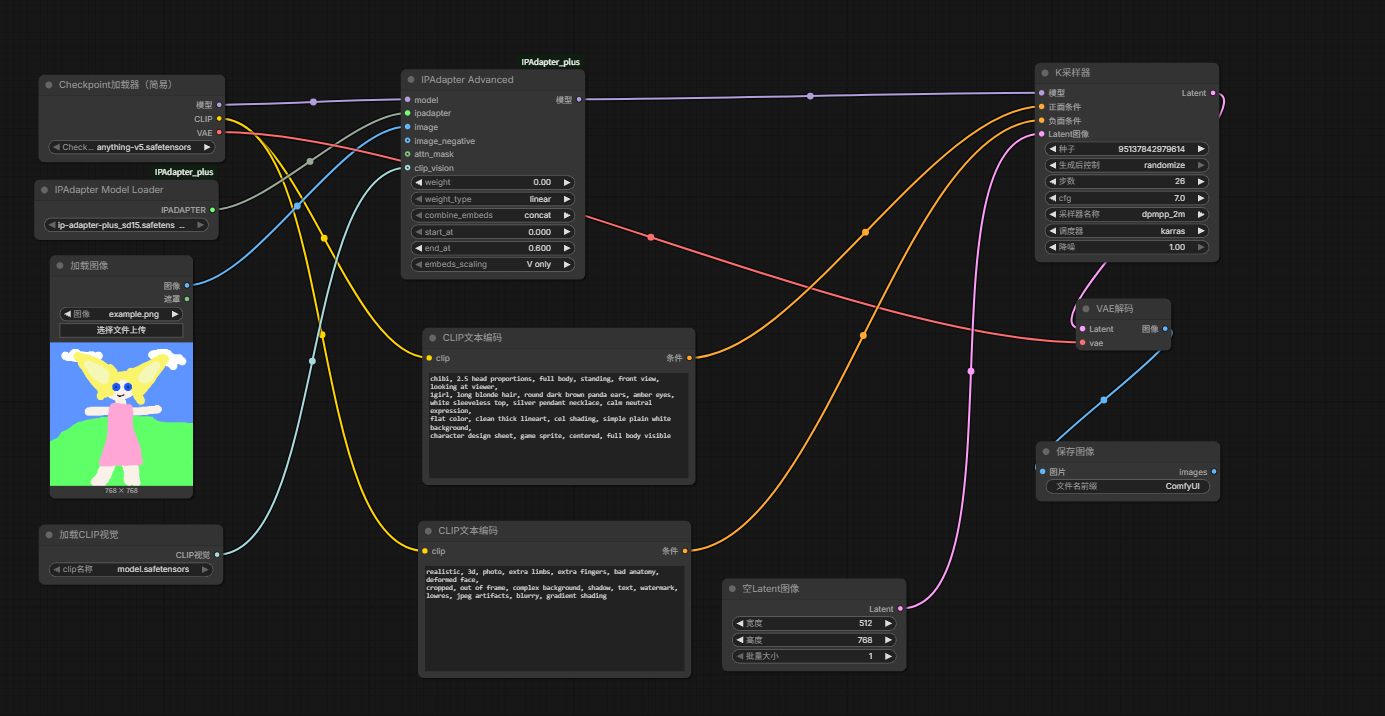
这就是用 AI 设计好的人物反喂给 IP-Adapter 的 自举流程
关键点: IP-Adapter 的参考图必须和提示词描述的是同一套比例与服装如果参考图是 6 头身的写实比例、提示词却在喊
chibi, 2.5 head proportions, 模型会在"抄参考图"和"听提示词"之间反复妥协,
表现就是躯干被拉长、手臂融进头发、手脚糊成一团
注意: 角色立绘最容易出现这几类扭曲, 按现象对号入座即可:
| 现象 | 根因 | 修法 |
|---|---|---|
| 头小身子长、约 7~8 头身 | chibi 这类词对 SD1.5 无效, 底模按自身训练比例出图 |
要么删掉 chibi 接受正常比例, 要么上 Q 版 LoRA / 专门 checkpoint |
| 躯干轮廓不对称、被拽歪 | IP-Adapter 参考图比例与提示词冲突, 权重过高 | weight 降到 0.5, end_at 降到 0.6, 让特征只影响前段去噪 |
| 手臂被头发吞掉、手掌消失 | long hair 类词被过度强化, 长发吃掉画面空间 |
改用 blonde hair 这种中性描述, 负面加 hair covering body |
| 出现边框、卡片、贴纸装饰 | character design sheet、symmetrical 会诱导设定集排版 |
删掉这类词, 负面加 frame, border, rounded corners, sticker |
| 多头、多手、同一角色出现两次 | 出图分辨率超出 SD1.5 原生范围 | 回到 512x768, 想要大图先出图再超分 |
| 脸糊、五官糊成一团 | 全身构图里脸部像素配额太低 | 先出 768x1024 再缩到目标尺寸, 或改为半身构图 cowboy shot |
排查方法就一条: 每次只改一个变量
先把 IPAdapterAdvanced.weight 设成 0 跑一次 —— 图正常就说明问题在参考图或权重
如果图还是崩就说明问题在底模、关键词或分辨率, 不要在 IP-Adapter 上继续折腾
最后生成的图片如下, 如果图片生成半身最好自己裁剪下(最好保持512x512的像素比)
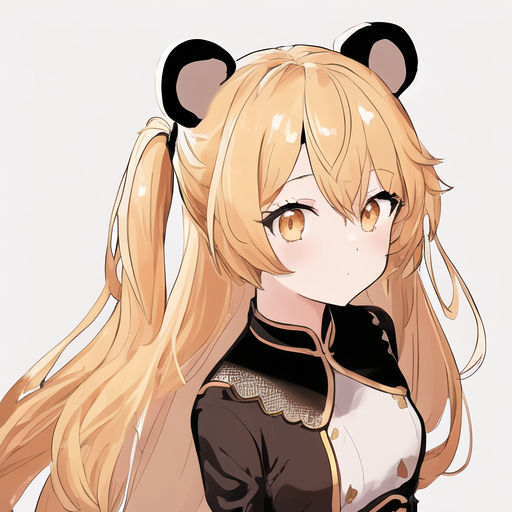
正面关键词 需要重新生成如下
1 | (full body:1.2), from head to toe, standing straight, front view, 1girl, solo, |
负面关键词 需要重新生成如下
1 | multiple views, character sheet, 2girls, duplicate, |
CLIP 上限是 77 token(含首尾标记), 超出部分会被静默截断; 越靠后关键词越容易丢弃, 重要的词往前放(控制 75 token 以内)
负面词里别写
shadow(会把人物阴影一起去掉), 也不要只写orange(会连金色镶边一起压掉), 用orange harness这种具体组合更准
而 IPAdapterAdvanced 参数需要修改如下
-
weight: 0.60
-
end_at: 0.45
-
weight_type: linear
-
embeds_scaling: V only
可以配合无审查模型反复上传图片、对照着修改关键词; 等结构稳定之后, 再集中处理画面里的 AI 感(堆叠 LoRA 与精修模型)
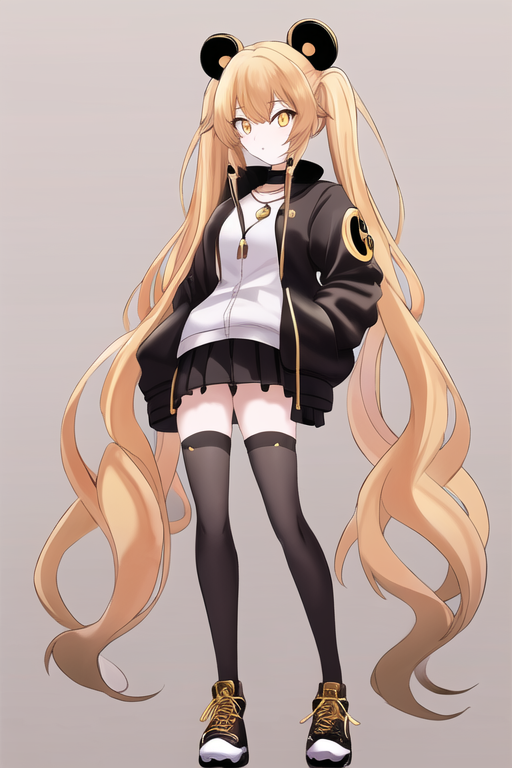
到这里, 纯提示词链路的潜力基本榨干了 —— 再往上不是靠调词, 而是靠两类额外手段:
- 控制:
ControlNet(OpenPose锁姿势,Depth/Canny锁轮廓)- 一致性: 角色
LoRA训练, 或双参考图IP-Adapter(concat)
Workflow 角色设计
以上的开发流是很久 AI 绘图不怎么成熟时候使用的, 当到 2026 年这个节点的时候 AI 绘图已经进化到了全新的高度
现在已经可以依靠 AI+AI 辅助修图出人物角色设计来处理了, 依靠专属的 AI 优化模型 + 专门绘制模型来生成角色设计, 需要用到的全新工作流如下
| 节点包 | 作用 | 获取方式 |
|---|---|---|
| ComfyUI_VNCCS | 提供 Character Creator, Clothes Designer, Emotion Studio, Cloner 等核心工作流 | GitHub Releases |
| ComfyUI_VNCCS_Utils | 提供 Pose Studio 姿势管理功能 | 配套安装, 通常随 VNCCS 一起部署 |
ComfyUI_VNCCS 3.2+ 默认推荐模型组件为
Qwen Image 2.1, 我感觉效果还挺惊艳的
这里采用源码安装自定义节点功能
1 | 假设目前在 ComfyUI 目录下, 开始拉取源码配置 |
完成之后重启服务刷新页面即可, 双击空白搜索 VNCCS Character Creator V2 生成大的角色面板
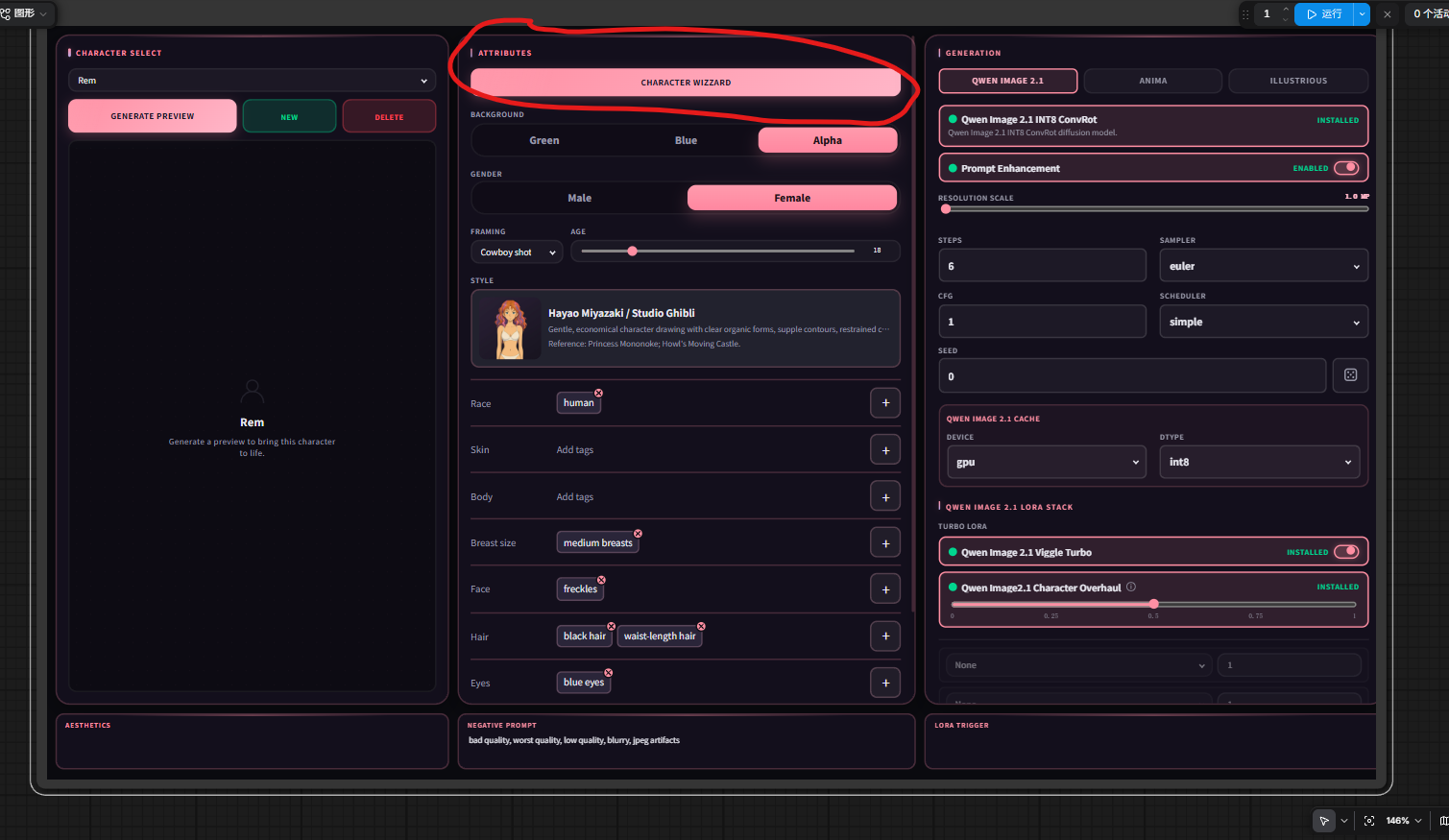
需要额外说明 AMD显卡 的部分组件功能支持情况, 可以留意到 VNCCS 工作流当中有个 CHARACTER WIZARD 按钮
CHARACTER WIZARD 是利用 AI 模型推理输入角色描述然后自动填充配置参数(这个功能很方便), 但是 AMD 显卡支持不佳
1 | 假设目前在 ComfyUI 目录下 |
注意: CHARACTER WIZARD 需要依赖 llama-cpp-python 模型, 但是 AMD 显卡不一定支持, 只有 NVIDIA 显卡才完全支持
当然, 你也可以选择不使用 CHARACTER WIZARD, 手动输入参数配置也可以完成角色设计(其实都是一样的, 只是 AI 辅助更加精准)
工作流的关键参数如下
-
GENDER(性别): 保持 Female 不变
-
FRAMING(构图): 保持 Full body (全身)
-
AGE (年龄): 角色的年龄设置; 设置在 16-18 岁之间加强少女感; 设置在 30-40 岁之间会强化熟女感
-
STYLE (风格): 一般是 None, 可以加载一个画风LoRA(比如赛璐璐平涂风格), 让立绘的色块更清晰(可以暂时留空)
-
Race (种族): human(一般是人类, 除非有特殊的异世界生物设定)
-
Skin (皮肤): 建议可以加上 fair skin (白皙皮肤) 或 soft skin (柔软皮肤) 以可以体现温婉等质感
-
Body (体型): medium_breasts, 如果体态要求比较丰满等特性, 可以考虑 curvy(曲线优美)或 voluptuous(丰满迷人)
-
Breast size (胸围): 如果体态要求比较丰满等特性, 可以修改为 large breasts 或 huge breasts
-
Face (面部): 建议采用 elegant (优雅), gentle smile (温柔的微笑) 或 soft eyes (柔和的眼神) 这类标签来传递气质
-
Hair (头发): 建议采用 black hair 和 waist-length hair, 可以再加入 straight hair(直发) 或 hair over shoulder(发丝垂肩)
-
Eyes (眼睛): 建议采用 blue eyes 或者其他, 如果想更显知性也可以考虑 brown eyes (棕色眼睛) 或 gentle eyes (温柔的眼睛)
-
Details (细节): 这个选项用于添加细节, 比如 mole under eye(泪痣)来增加成熟韵味, hair clip(发夹)/earrings (耳环) 来提升精致感
这里以 Re:从零开始的异世界生活 中的蕾姆(Rem)为参考, 在 VNCCS + Qwen Image 2.1 的工作流中生成角色
关键在于将她标志性的视觉特征拆解为具体的标签, 并用 Qwen 擅长理解的自然语言重新组织, 生成角色设计如下
| 字段 (Panel Field) | 方案一: 高度还原蕾姆 (Rem) | 方案二: 借鉴蕾姆元素的知性原创 (Long Hair) | 标签说明 |
|---|---|---|---|
| GENDER | Female |
Female |
|
| FRAMING | Full body |
Full body |
游戏立绘必须是全身 |
| AGE | 16 (或默认) | 32 (或 30-35) | 蕾姆是少女; 原创则偏向成熟 |
| STYLE | 保持 None (后续靠 LoRA) |
保持 None (后续靠 LoRA) |
|
| Race | human |
human |
|
| Skin | fair skin, soft skin |
fair skin, soft skin |
白皙柔软的肌肤 |
| Body | petite (娇小) |
curvy, voluptuous (曲线丰满) |
蕾姆原设较娇小; 原创走淑女路线 |
| Breast size | medium breasts |
large breasts, huge breasts |
注意: 蕾姆原设绝对是 medium, 请勿填 large 或 huge |
| Face | gentle smile, dutiful expression |
elegant, gentle smile, intellectual |
蕾姆偏顺从; 原创偏知性温婉 |
| Hair | blue hair, short hair, bangs, hair over one eye |
blue hair, long hair, straight hair, hair over shoulder |
这是区别最大的地方, 蕾姆是短发遮眼; 原创是蓝长直 |
| Eyes | blue eyes |
blue eyes, gentle eyes |
蓝瞳是共同点 |
| Details | x hair ornament, hair ribbon, pink ribbon, maid headdress |
maid headdress, hair ribbon (可选保留) |
蕾姆的X发饰和粉丝带是强特征 |
注意: 我这里为了做区分在关键词当中加了长发 Rem 的特性, 也就是人物会呈现长发效果(微调)
工作流的 Aesthetics(正面提示词,位于面板左下角)
1 | (masterpiece, best quality), full-body from head to toe, front view, entire body visible. A full-body character illustration of a gentle girl with long flowing blue hair down to her waist and one eye covered by her bangs. She wears an x-shaped hair ornament and a white frilled maid headdress. She is dressed in a classic black maid dress with puffy short sleeves and a white ruffled collar that covers her chest, showing no cleavage, paired with a white apron and a long black skirt reaching her ankles. The dress fits well and shows her medium breasts modestly. She is wearing white socks and black shoes. Classic visual novel cel-shading, clean lineart, transparent background. |
工作流的 Negative(负面提示词,位于面板中间下角)
1 | (cleavage:1.2), exposed breasts, bare shoulders, deep v-neck, tube top, revealing clothes, miniskirt, nsfw, cropped, out of frame, cut off, short hair, low resolution, blurry, bad anatomy |
模型参数需要微调以下处理
-
RESOLUTION SCALE(分辨率缩放): 1.2MP, 官方推荐值为 1.0MP, 如果出现角色被裁切(脚不见了)可以适当滑动为 1.0~1.2 之间
-
Steps (步数): 25, 官方推荐值
-
CFG (置信度): 2.5, Qwen 模型在 CFG>3.0 时, 画面可能会出现过饱和或涂抹感, 如果发现画质下降可以尝试退回到 1.5~2.0 之间
-
Sampler (采样器): euler, VNCCS 默认采用 euler 算是比较常用的方案
-
Scheduler (调度器): simple, VNCCS 默认采用 simple 算是比较常用的方案
-
Seed (种子): 0, 随机种子如果需要固定人物设定微调, 最好将其设定为自己可控的种子值(我自己就写114514)
注意:
Qwen Image 2.1 Character Overhaul最好调整为 0.25, 该 LoRA 生成角色会加入 NSFW 影响
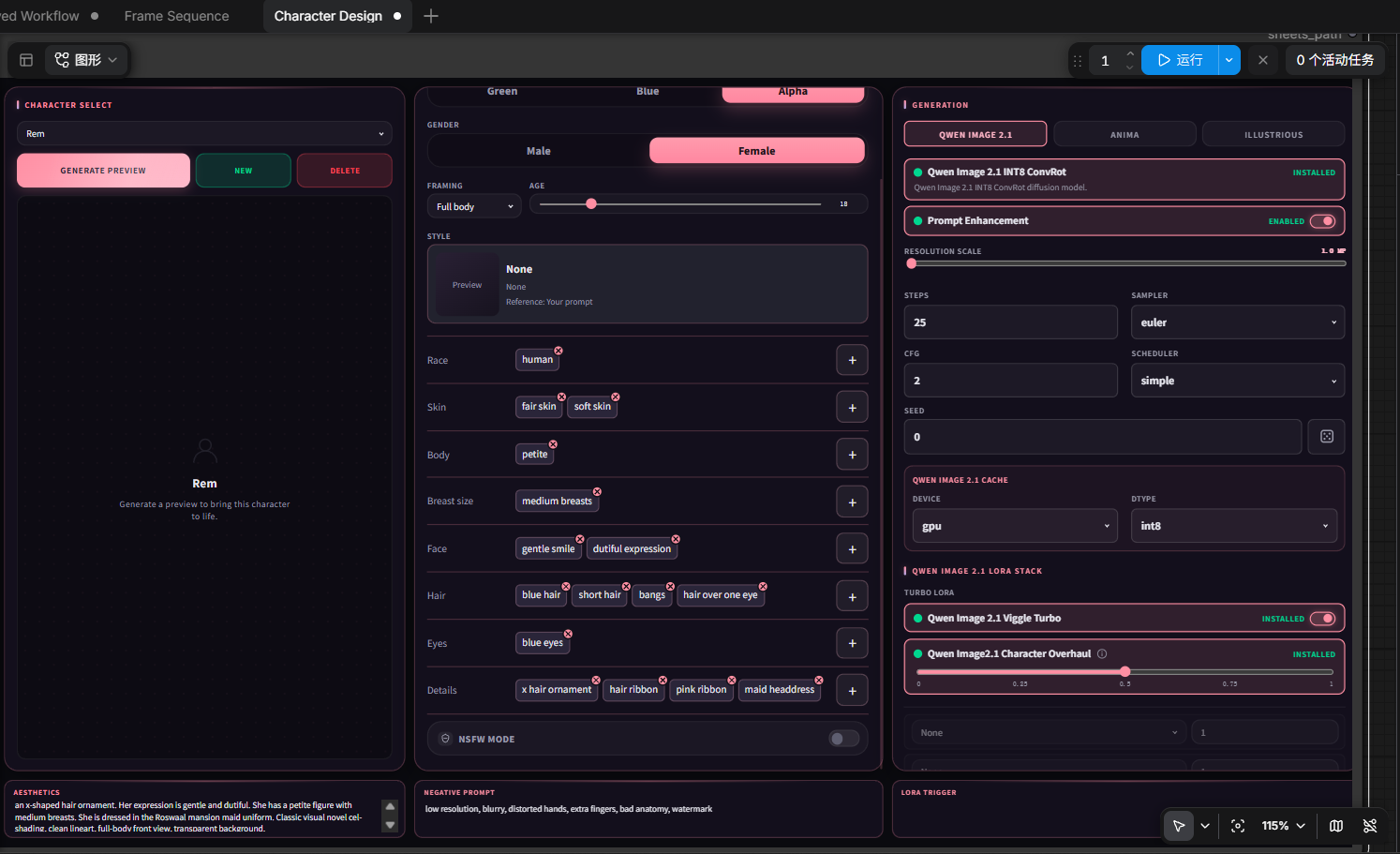
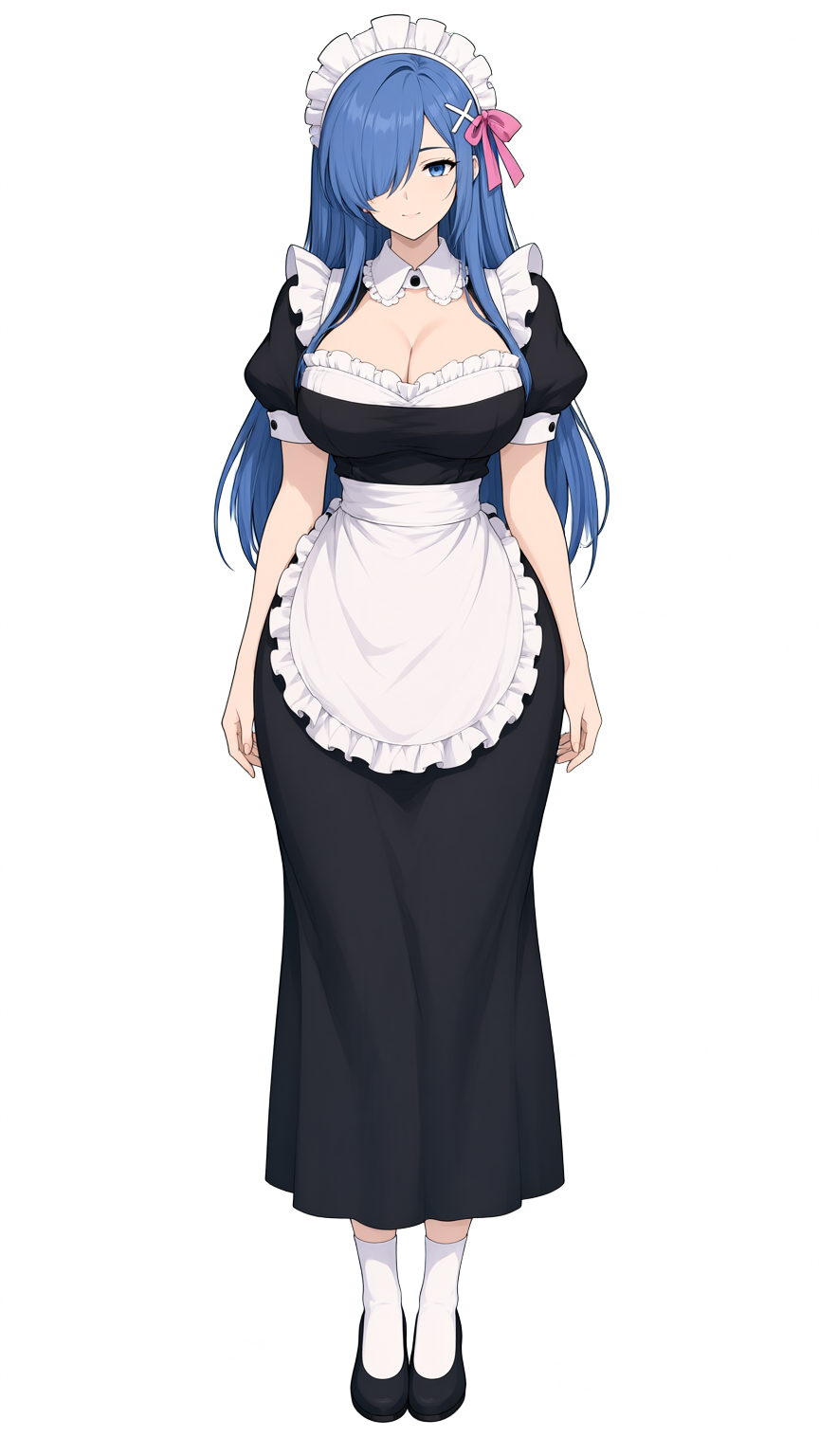
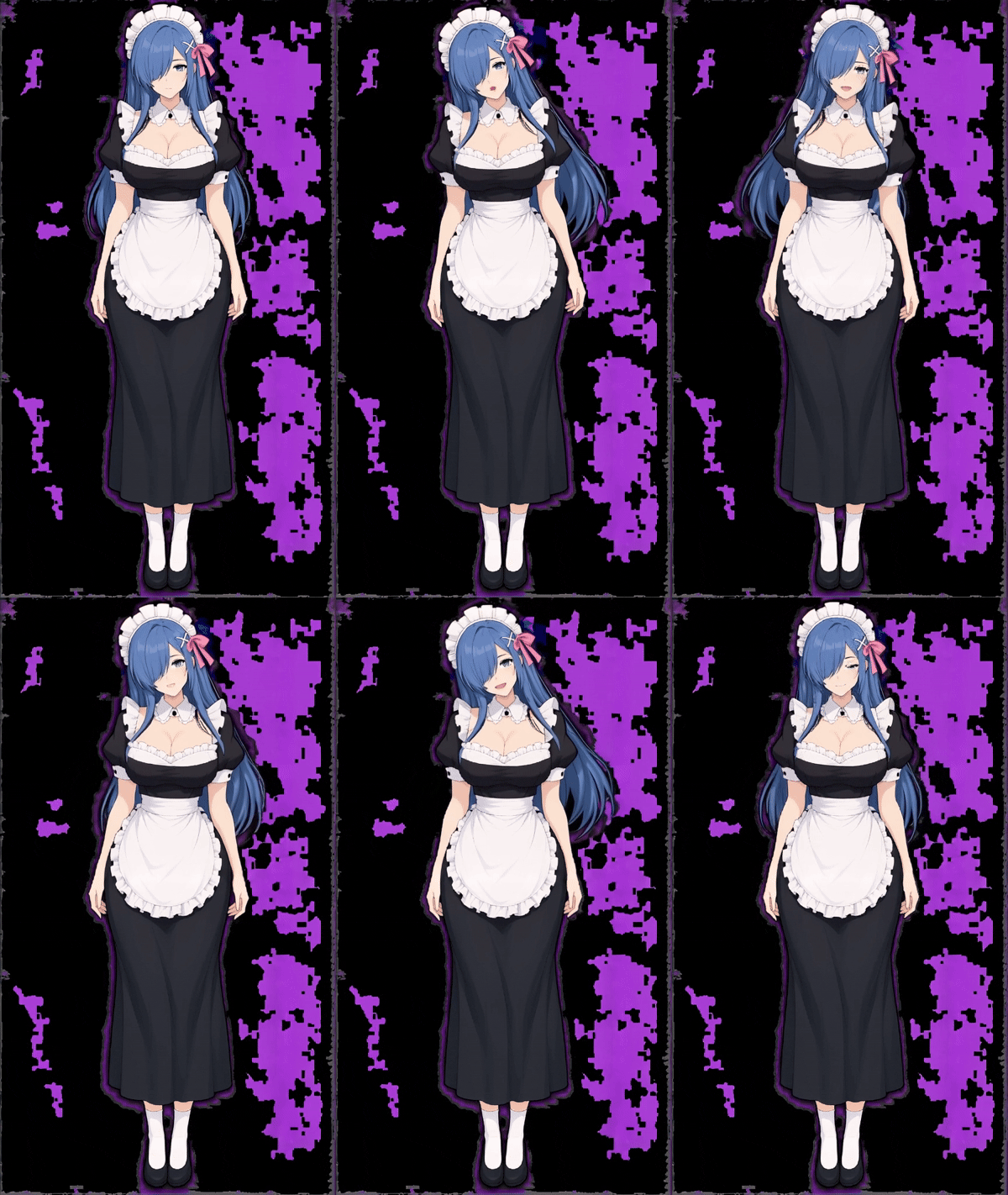
点击 Generate Preview 就可以预览 AI 的角色设定, 这里最终效果如下
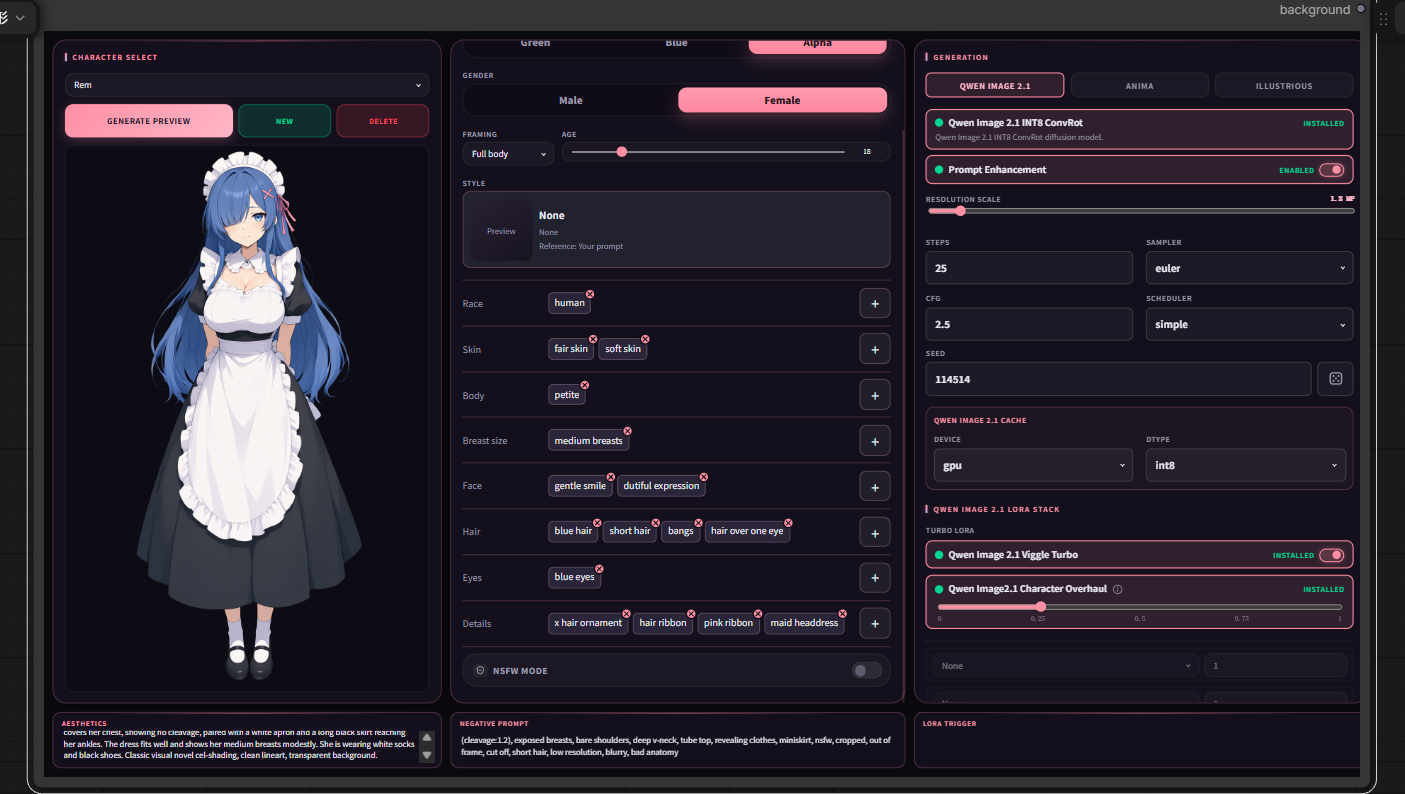
不过目前只是设计出来而已, 还没有完成生成角色, 需要添加以下节点用于最终角色构建
-
VNCCS Character Generator -
VNCCS Control Center -
Load Image: 目前人物还不需要复杂的动态动作, 可以先用静态 Pose 图片代替
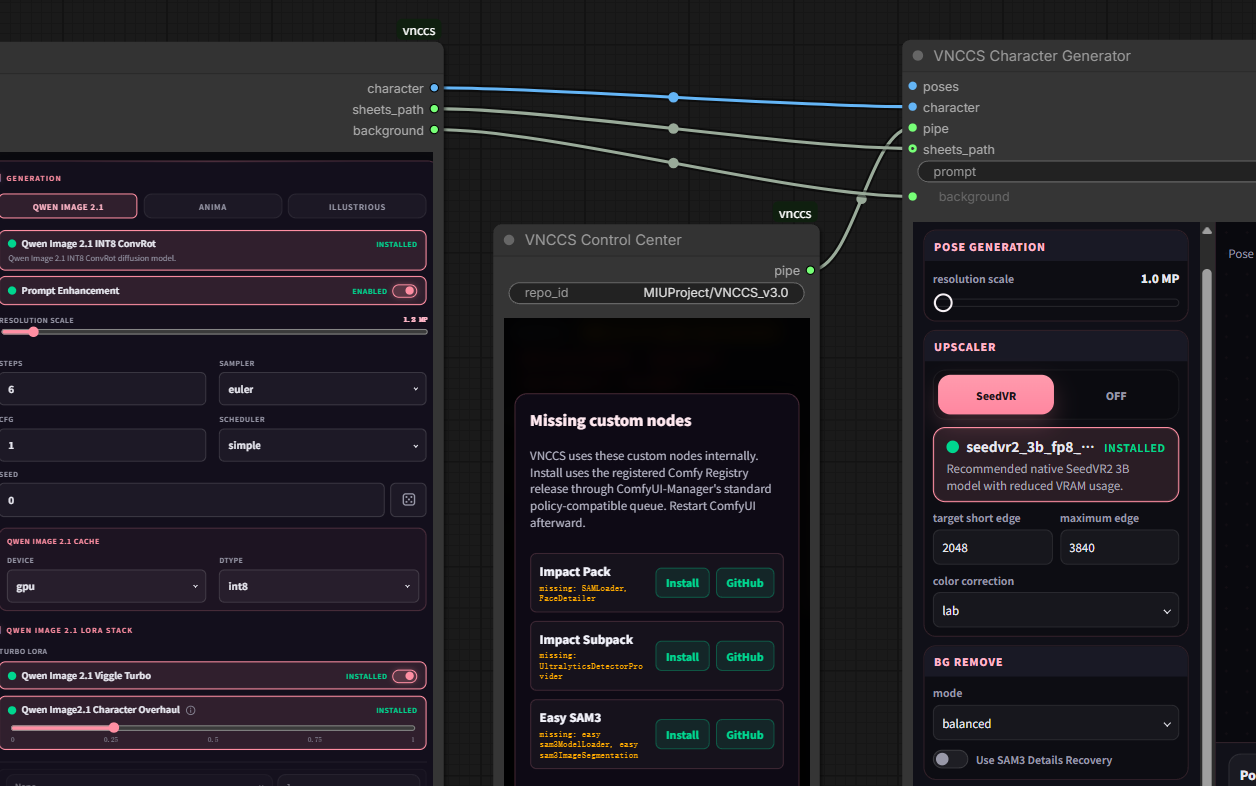
这里 VNCCS Control Center 插件点击 install all 会提示 405: Method Not Allowed 禁止访问
因为 ComfyUI 为了安全起见会默认阻止 0.0.0.0 的服务安装自定义节点, 而点击 405 错误则是网络问题
所以采用命令行直接部署到本地, 不经过 ComfyUI 界面来安装配置
1 | 假设当前目录为 ComfyUI 根目录 |
SAM3 需要单独的模型文件才能运行, 安装好节点后记得根据仓库的 README 指引, 将对应的 sam3 模型放入目录
-
下载地址: https://huggingface.co/Comfy-Org/sam3.1/resolve/main/checkpoints/sam3.1_multiplex_fp16.safetensors
-
放置目录:
ComfyUI/models/sam3/
下载 *.safetensors 文件后直接把它放进 ComfyUI/models/sam3/ 文件夹内即可, 不要多套一层子文件夹
最后重新启动刷新页面, 确认 VNCCS Control Center 组件是否安装成功, 完成之后再安装一些组件, 效果如下
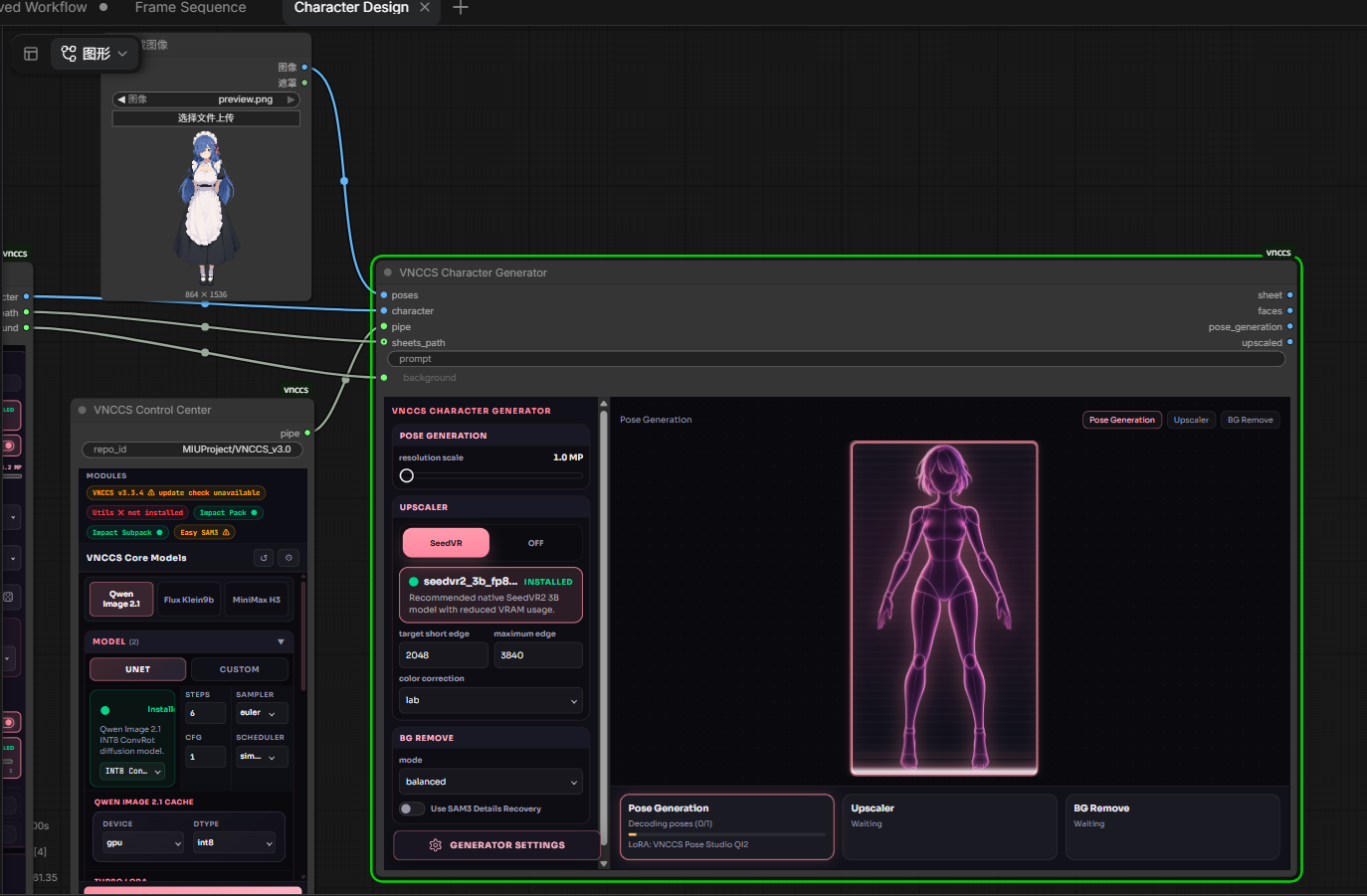
最后点击 Generator Settings 设置默认, 然后点击右上角的 运行 就开始生成角色
Workflow 表情差分
一般来说简单设定人物表情(正常/愤怒/惊讶/微笑/幸福/哭泣表情)需要差分处理, 就可以作为视觉小说生成引入游戏当中, 我重新生成角色对象
这里构建新的工作流:
Character Emotion
这里就需要借助到 VNCCS Emotion Studio 可视化界面, 这个工作流可以针对人物局部进行详细设置, 适合批量构建人物表情差分
在面板双击空白处查找 VNCCS Emotion Studio 来添加节点用于表情差分, 具体工作流配置如下
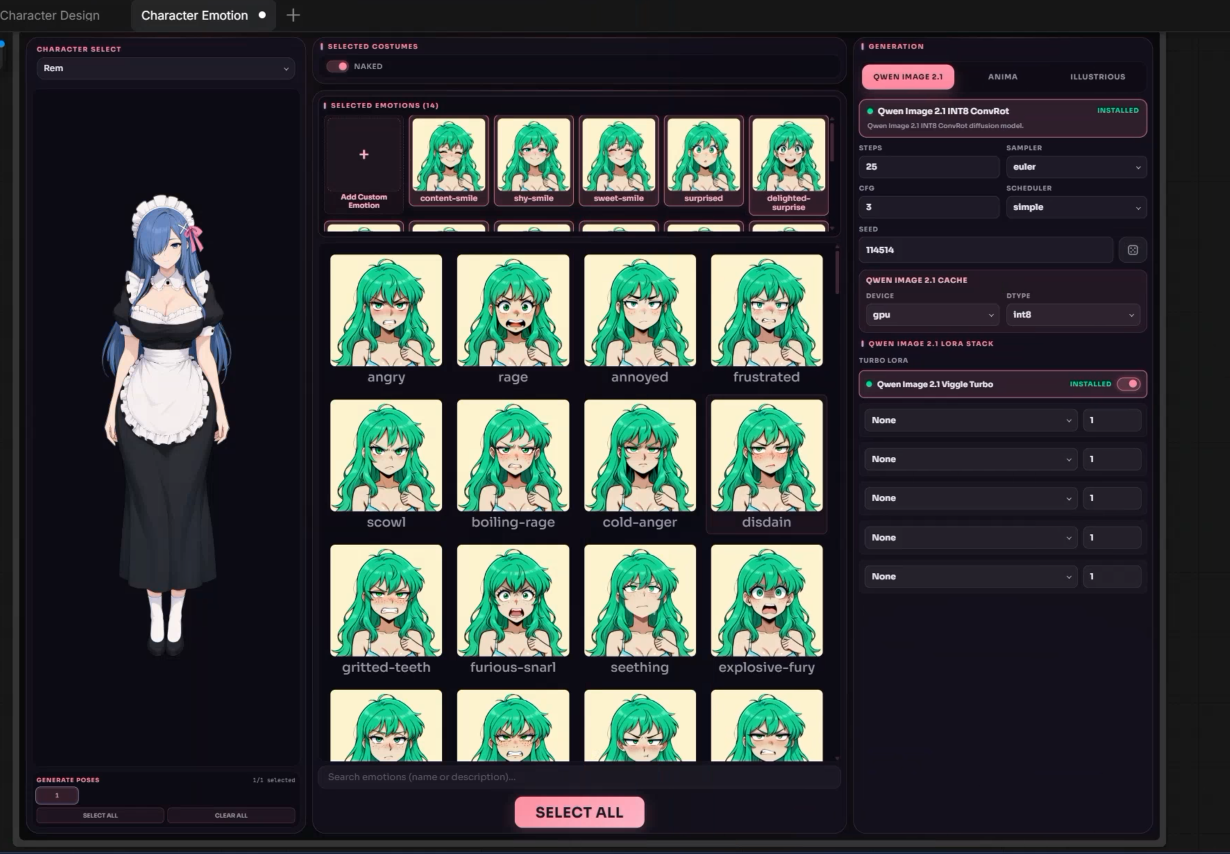
-
在
SELECTED EMOTIONS选择对应表情 -
勾选启用
Selected costumes - Naked做快速预览测试 -
点击
运行之后, 等待进度条走完就可以获取到角色的表情差分
注意: 勾选
Naked之后生成的图是裸体(目前只需要针对脸部局部处理)
之后需要再添加 VNCCS Emotions Generator 节点, 用于人物表情输出
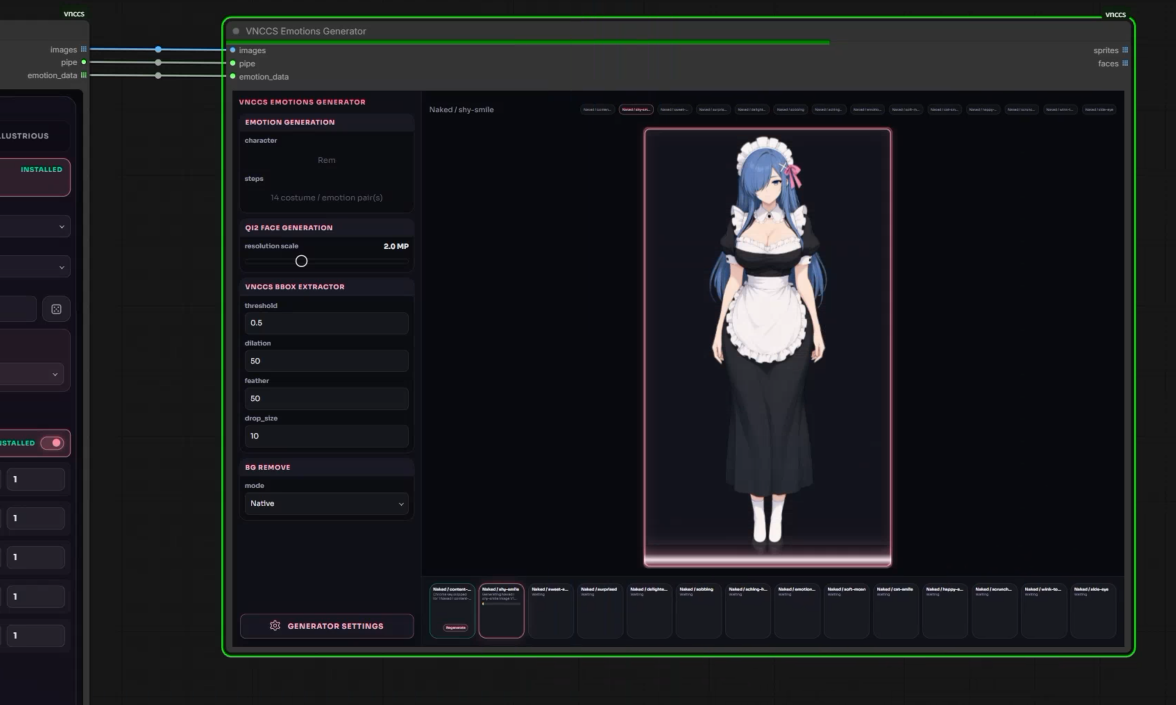
但是这里点击会出现错误: 节点调用 ComfyUI-Impact-Subpack 人脸检测以辅助背景移除时发现缺少必要模型文件 face_yolov8m.pt
-
下载地址: https://huggingface.co/Bingsu/adetailer/resolve/main/face_yolov8m.pt
-
放置目录:
ComfyUI/models/ultralytics/bbox/, 如果 bbox 文件夹不存在手动创建
PyTorch 2.6 及以上版本引入了更严格的 weights_only=True 安全加载机制, 可以安装补丁直接移除这个限制
1 | 假设当前目录为 ComfyUI 根目录 |
注意: 如果移除安全限制, 也就代表你必须对模型文件负责, 避免使用非法或危险的模型文件(必须自己保证不受供应链攻击)
之后重启服务刷新网页再试试, 具体错误信息可以查阅项目文档来修复
因为这里人物是半边脸被遮蔽, 如果没有做优化会导致表情差分异常, 如下图所示
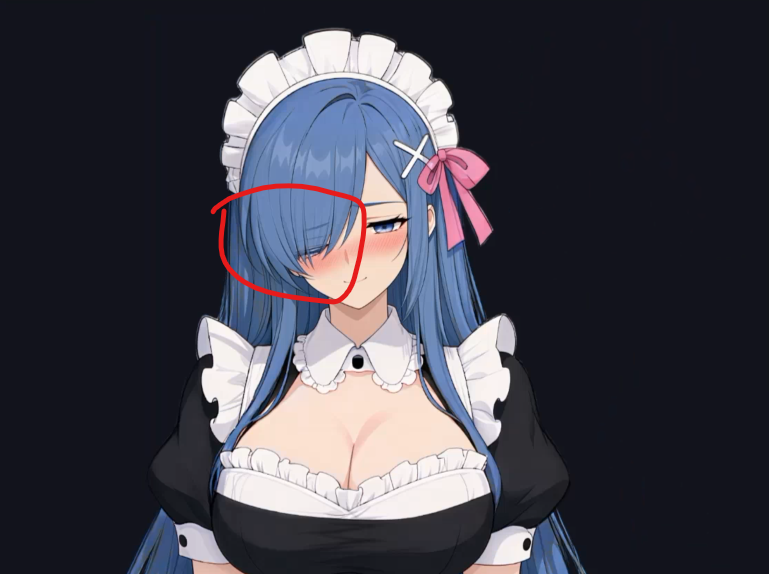
所以这里也需要利用 AI 进行优化人物脸部细节
-
找到
VNCCS Emotions Generator节点 -
点击面板左下角的
GENERATOR SETTINGS按钮 -
在内部找到
prompt template相关提示词模板
将 prompt template 框中的文本替换为以下内容
1 | Upscale face image. |
之后点击 Apply 保存再点击右上角 运行 开始生成新批次表情差分图片, 随机选张看看效果
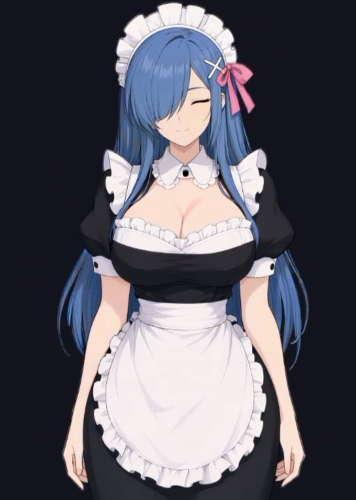
看起来效果还可以, 不会出现 AI 擅自将眼睛眉毛绘制在头发上面的情况了
Workflow 动作设计
现在需要额外安装 AI 绘图的人物动作插件, 才能让 AI 工作流运行起来更加方便
1 | 假设当前目录为 ComfyUI 根目录 |
之后重启服务等待连接服务成功刷新网页即可, 新建工作流命名为 Character Animation 来处理工作流
目前有分歧点: 2D角色动画 or 3D 动作建模, 这是决定整体 AI 绘图的工作流方向
-
如果想要制作大幅度的动作(战斗/舞蹈等特定动作), 那么就需要转 3D-AI 建模方向, 3D 建模及其消耗硬件性能
-
如果视觉小说仅作为固定场景的简单(睁眼/闭眼/嘴巴张开,Live2D 类似效果), 就需要转成 2D-AI 精灵方向, 相对来说硬件性能消耗较小
-
还有部分交叉使用情况, 日常对话(90%的剧情)用 2D-AI 精灵; 高潮演出(10%的剧情)用 3D-AI 建模生成使用(跳舞/战斗)
这里用 2D-Sprite 方向处理, 因为本身已经习惯了 2D 动画, 而且 2D 动画可以更灵活地控制角色表情和动作
目前需要让人物角色 “灵活控制表情”, 所以现在不只是整套图, 还要拆分人物角色形成组合矩阵(类似芭比娃娃拆分零件)
-
眼部状态: 睁眼、闭眼、半闭、眨眼(Wink)、瞳孔高光变化
-
嘴部状态: 闭嘴、微张(呼吸)、说话(张合)、微笑、大笑、悲伤(嘴角向下)
-
附加特效(可选): 脸红(轻微/重度)、汗滴、阴影(恐惧/黑化)
并且要把人物直接全部拆开, 以便于后续组合矩阵处理, 最少需要拆分以下结构
-
前发层: 眼睛上方的头发
-
后发层: 眼睛下方的头发
-
脸部底图: 无眼无嘴的人脸图
-
眼睛层: 眼睛部分
-
嘴巴层: 嘴巴部分
-
身体层: 身体躯干部份
-
附加层: 附加特效部分
通过组合来构建人物的不同状态: 闭眼 + 微张嘴 + 重度脸红 = 娇羞 or 半闭眼 + 张嘴 + 汗滴 = 无语 等等
需要 固定的 Seed 和 VNCCS 角色参考图, 利用局部重绘(Inpainting)生成身体不同的部件
人物设计的默认立绘图片放置在 ComfyUI/output/VNCCS/Characters/[你的角色名]/, 内部含有以下目录
-
Sprites: 精灵立绘图 - 在这里找
-
Faces: 人脸图
-
Sheets: 角色设定图
Sprites 最好在 Character Emotion 工作流生成至少一张表情图, 内部 Neutral 目录中的图片可以作为底图使用
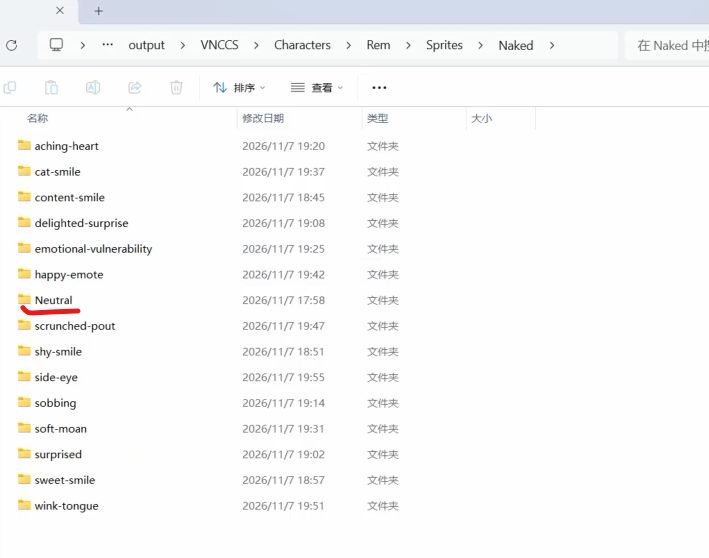
这里的挑选好的底图如下
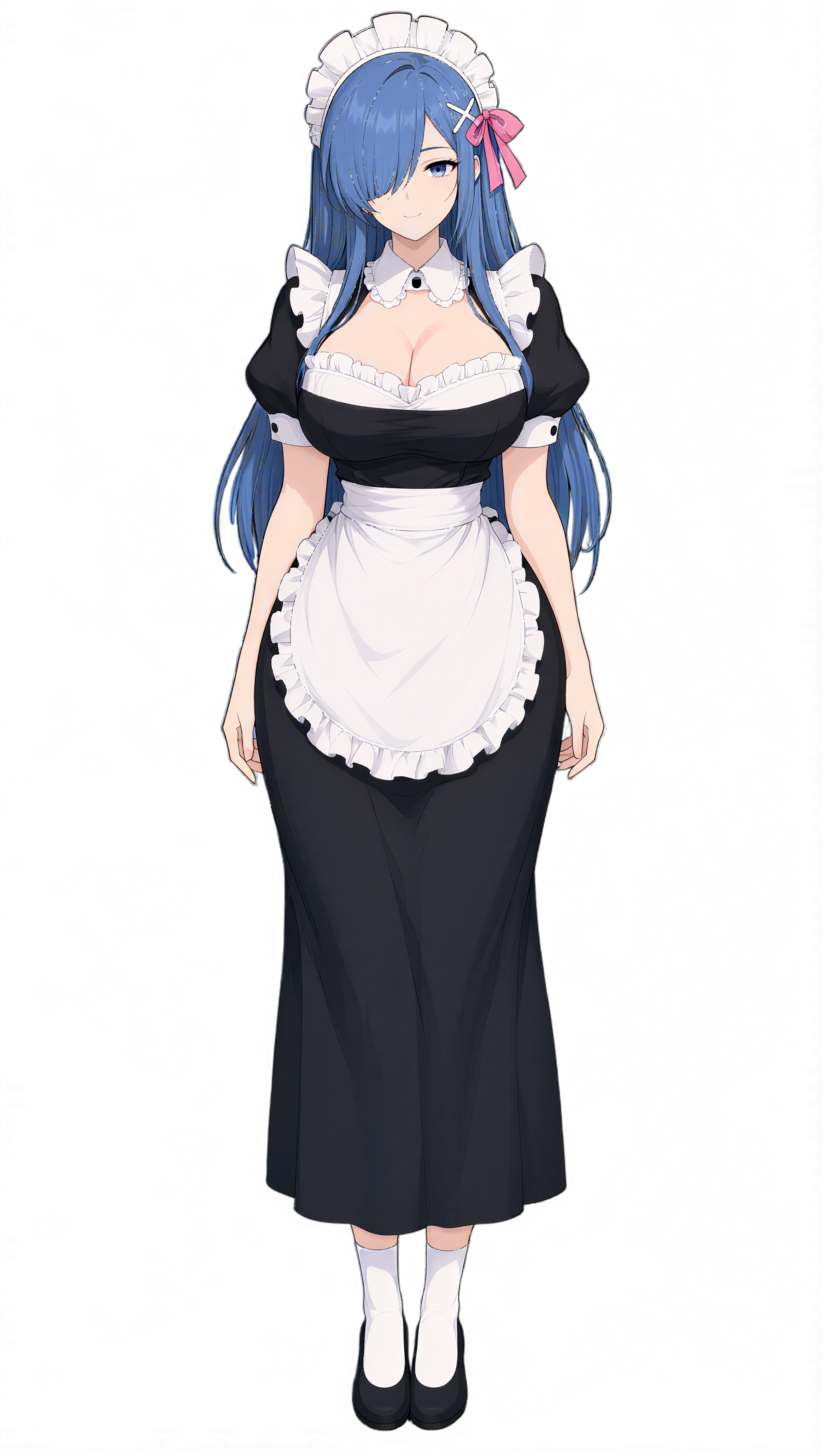
这里用社区方案 ComfyUI-See-through, 让单张动漫立绘自动拆成带深度排序, 可直接用于Live2D的语义图层PSD
1 | 假设当前目录为 ComfyUI 根目录 |
重启 ComfyUI 后可以在节点搜索栏就能找到 SeeThrough 分类的节点, 需要以下节点
-
Load Image: 加载角色立绘底图 -
Preview Image: 预览生成图片且需要3个节点, 一个预览深度图, 一个用于显示图层图片, 一个用于输出生成 -
SeeThrough Load LayerDiff Model: 加载用于生成透明图层的模型 -
SeeThrough Load Depth Model: 加载用于估算深度(决定图层前后顺序)的模型 -
SeeThrough Generate Layers: 核心AI节点, Load Image 和 SeeThrough Load LayerDiff Model 输出连接 -
SeeThrough Generate Depth: 接收 Generate Layers 输出的 layers, 为每个图层生成深度图 -
SeeThrough Post Process: 接收 Generate Depth 输出的 layers_depth, 进行智能拆分和排序并输出最终可用的 parts -
SeeThrough Save PSD: 将Decompose节点的parts输出接入此节点, 可以在节点上直接点击Download PSD下载分层文件
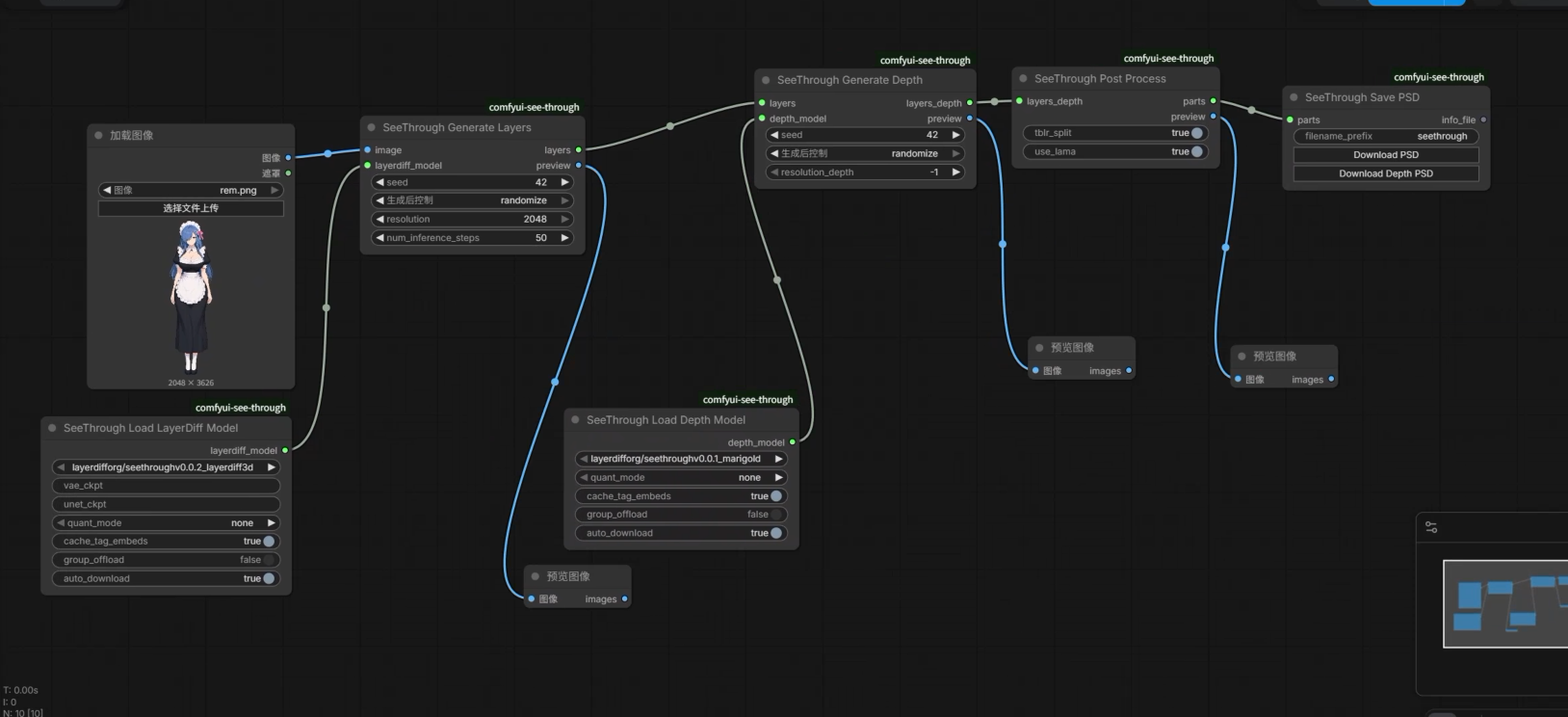
需要注意的是, Load Image 节点原图尺寸是 2048 x 3626, 因为启用 VNCCS Character Generator 设置 UPSCALER
-
关闭
UPSCALER避免构建图片被SeedVR暴力放大 -
把
POSE GENERATION的scale拉高1.2MP(并不是越高越好)
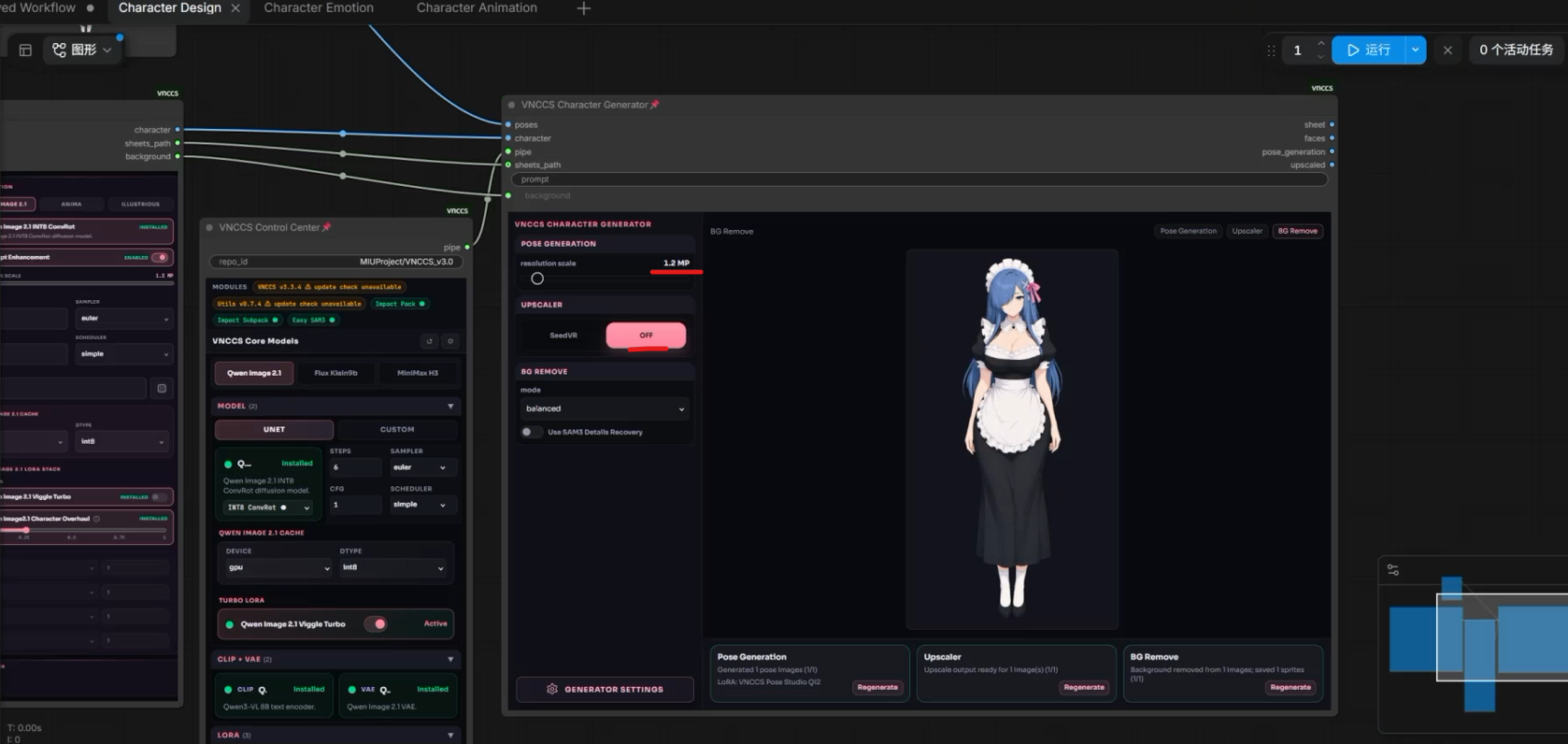
在 Character Design 工作流当中再次运行生成立绘底图, 放置于 ComfyUI/output/VNCCS/Characters/[你的角色名]/Sprites/ 目录下
重新构建之后立绘图片尺寸为
832x1488
-
在
SeeThrough Generate Layers节点里的resolution必须对准超清模式的尺寸1024~2048(这里选择1280) -
在
SeeThrough Generate Layers节点里的num_inference_steps可以调整发丝精细度, 可以默认 30(调整50可能会更糟糕) -
在
SeeThrough Post Process节点里的tblr_split=true, use_lama=true, 会把立绘的左右眼分开并且自动补全被头发遮挡的身体 -
其他保持默认, 可以生成一批 PSD 分成再看看效果
注意: 显存不足
SeeThrough Generate Layers - resolution过高会直接爆显存, 该参数需要根据实际情况调整(24G显存都会爆)
现在可以直接点击右上角 运行, 首次运行的时候会下载依赖的模型, 请耐心等待(可能有十几G), 之前试过 2048 直接就爆显存了
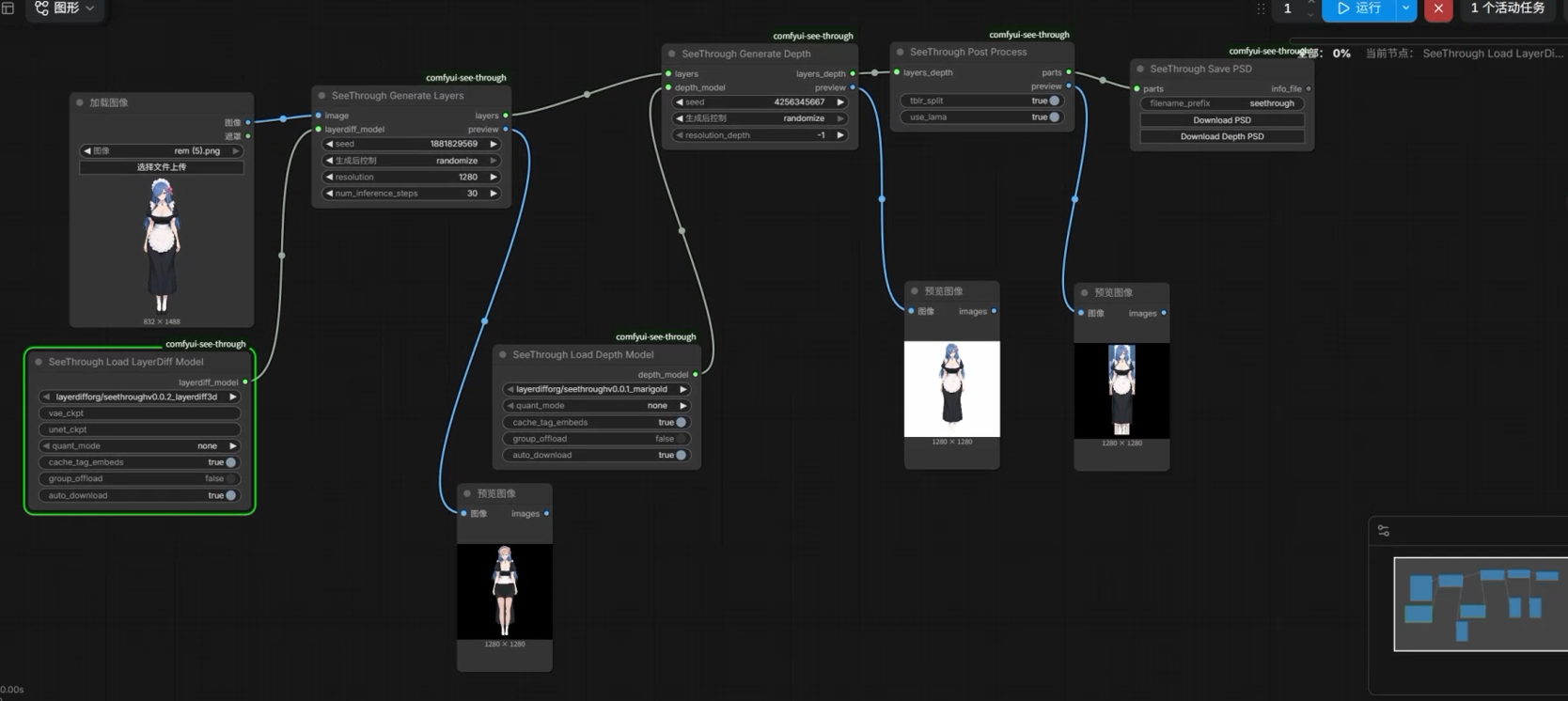
运行完成之后, 点击 Save PSD 节点上的 Download PSD 按钮生成并下载 PSD 文件, 这就是最终的分层文件
说实在这些分层 PSD 只能做些简单 spine/live2d 动画, 很难做出复杂动画动作
所以游戏当中会采用更加取巧方式, 也就是下面要讲的 图生视频转序列帧 动画渲染
Workflow 人物动画
用 SeeThrough 拆出来的 PSD 做 Spine/Live2D 局限性极大
-
二次元立绘的头发/裙摆/特效件极其复杂, 而且一旦用了网格变形之后, 结构异常和角色穿模是常有的事情
-
很多时候吃力不讨好, 为了做小型的动作都需要在 Spine 里建几十根骨骼和刷权重
-
AI 分层可能不是那么精确, 最后还是要原画和动画师再去修补人物画面上的元素
-
部分二次元立绘人体特征可能没办法被 AI 扫描到, 比如二次元角色立绘嘴巴偏小导致AI检测不到五官特征
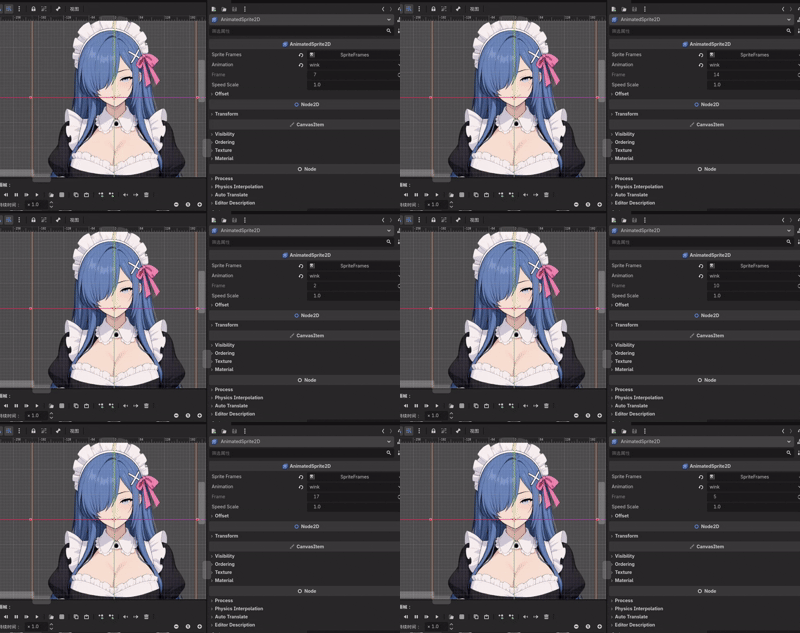
可以拿几个极短的序列帧回到 Godot 等其他游戏引擎, 可以去拼接控制播放曲线为 AnimatedSprite2D
注意: 不要把人物动作一次性生成大的视频, 而是要让 AI 生成极致纯净的 “单次微动作”(比如一次眨眼、一次呼吸起伏)
以一段 49fps 的待机动画来看, 可以构建以下分段的视频拆分序列帧
-
呼吸循环: 1-20 帧, 日常播放的低频率循环
-
单次眨眼: 25-33 帧, 短暂的单次眨眼动作
-
闭嘴微动: 35-49 帧, 短暂的闭嘴微动动作
也就是 AI 生成复合的动作帧, 然后将多个动作帧拼接成完整的动画, Unity3D 当中就是 mixed animation 概念
目前比较主流的立绘底图转视频工作流有以下方式
-
Wan 2.x/3.x: 目前 ComfyUI 集成, 但是占用显存较大 -
MiniMax: 目前 ComfyUI 集成, 网上说是对 2D 立绘微动的理解会更到位(但是资源占用也很大) -
LTX-Video: 首尾图生视频, 并且资源占用相对来说能过接受
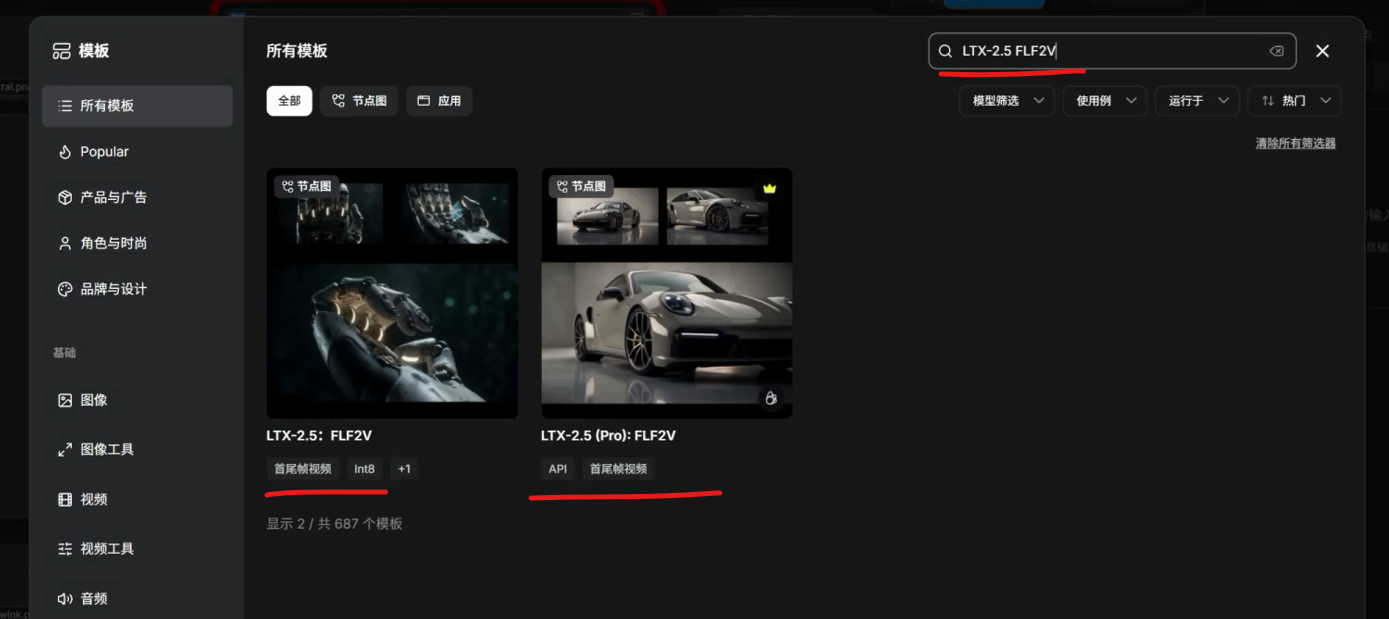
这边采用内置的 LTX-Video 方案, 需要在界面右边的点击 模板(Template) 按钮并查询 LTX-2.5 FLF2V 节点
-
LTX-2.5 FLF2V: 基础本地搭建版本(选择这个模板) -
LTX-2.5 FLF2V Pro: 不需要下载模型也不占用本地显卡, 生成任务在Lightricks的云端服务器完成(按秒计费)
之后将其重命名为 Frame Sequence 作为本地工作流, 最后效果如下
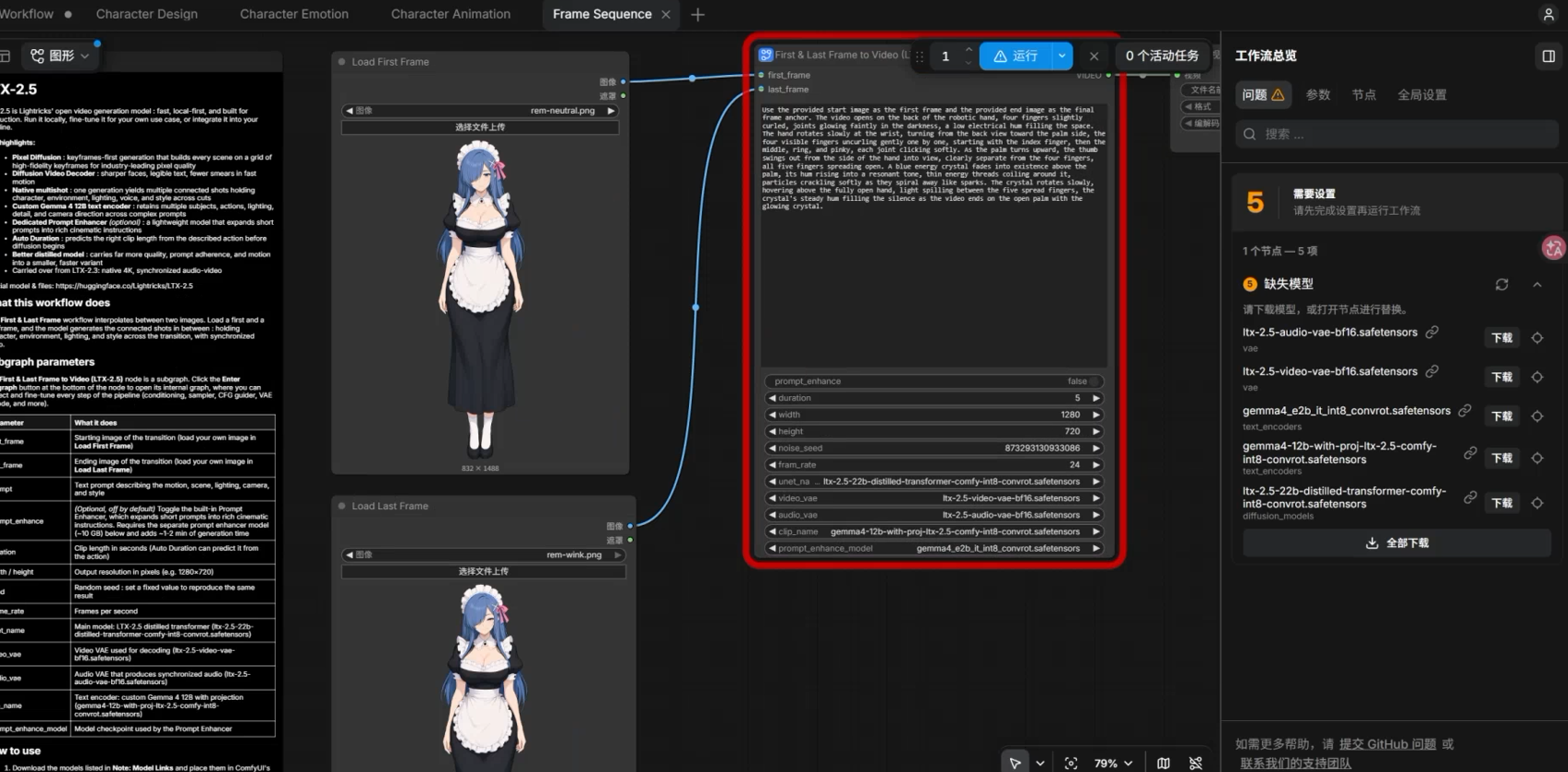
上面提示缺失的模型记得下载好放入指定的目录, 注意 LTX-2.5 官方要求登录才能使用, 推荐采用 molbal/LTX-2.5-GGUF 替代
-
ltx-2.5-audio-vae-bf16.safetensors- 社区替代: https://www.modelscope.cn/models/Genius-Society/ltx-2.5-audio-vae-bf16/files
- 放置目录: ComfyUI/models/vae/
-
ltx-2.5-video-vae-bf16.safetensors- 社区替代: https://www.modelscope.cn/models/Genius-Society/ltx-2.5-video-vae-bf16/files
- 放置目录: ComfyUI/models/vae/
-
gemma4_e2b_it_int8_convrot.safetensors- 社区替代: https://www.modelscope.cn/models/Genius-Society/gemma4_e2b_it_int8_convrot/files
- 放置目录: ComfyUI/models/text_encoders/
-
gemma4-12b-with-proj-ltx-2.5-comfy-int8-convrot.safetensors- 社区替代: https://www.modelscope.cn/models/Genius-Society/gemma4-12b-with-proj-ltx-2.5-comfy-int8-convrot/files
- 放置目录: ComfyUI/models/text_encoders/
-
ltx-2.5-22b-distilled-transformer-comfy-int8-convrot.safetensors- 社区替代: https://www.modelscope.cn/models/Genius-Society/ltx-2.5-22b-distilled-transformer-comfy-int8-convrot
- 放置目录: ComfyUI/models/diffusion_models/
推荐将 ltx-2.5-22b-distilled-transformer-comfy-int8-convrot.safetensors → ltx-2.5-22b-distilled-transformer-Q8_0.gguf
-
中国国内镜像: https://www.modelscope.cn/models/Abiray/LTX-2.5-Distilled-GGUF/files
-
int8_convrot结尾的 INT8 量化版在 AMD 的 ROCm 环境下极易出现计算溢出导致画面直接损坏, 必须寻求更好的解决方案
处理完成之后, 现在工作流有几套方法来处理图片生成视频需要你自己做决策
-
只输入单张图片接入
first_frame然后依靠prompt补全动作说明 -
输入多张图片接入
first_frame和last_frame依靠prompt补全动作说明
如果采用单图 first_frame 生成, AI 经常会让镜头往前推(Zoom in)导致人物变得忽大忽小
建议采用
VNCCS Emotions Generator构建first_frame + last_frame表情图生成约束
回到之前的 Emotion 相关工作流的 VNCCS Emotion Studio 节点之中, 先补充睁眼闭眼的动作表情
-
在
VNCCS Emotion Studio节点找到对应的wink表情 -
在
VNCCS Emotion Studio节点找到生成设置(Generation Settings)里的Seed, 必须分配个固定种子值 -
在
VNCCS Emotions Generator节点找到QI2 Face Generation - resolution scale滑块将其设置1MP保持原图比例
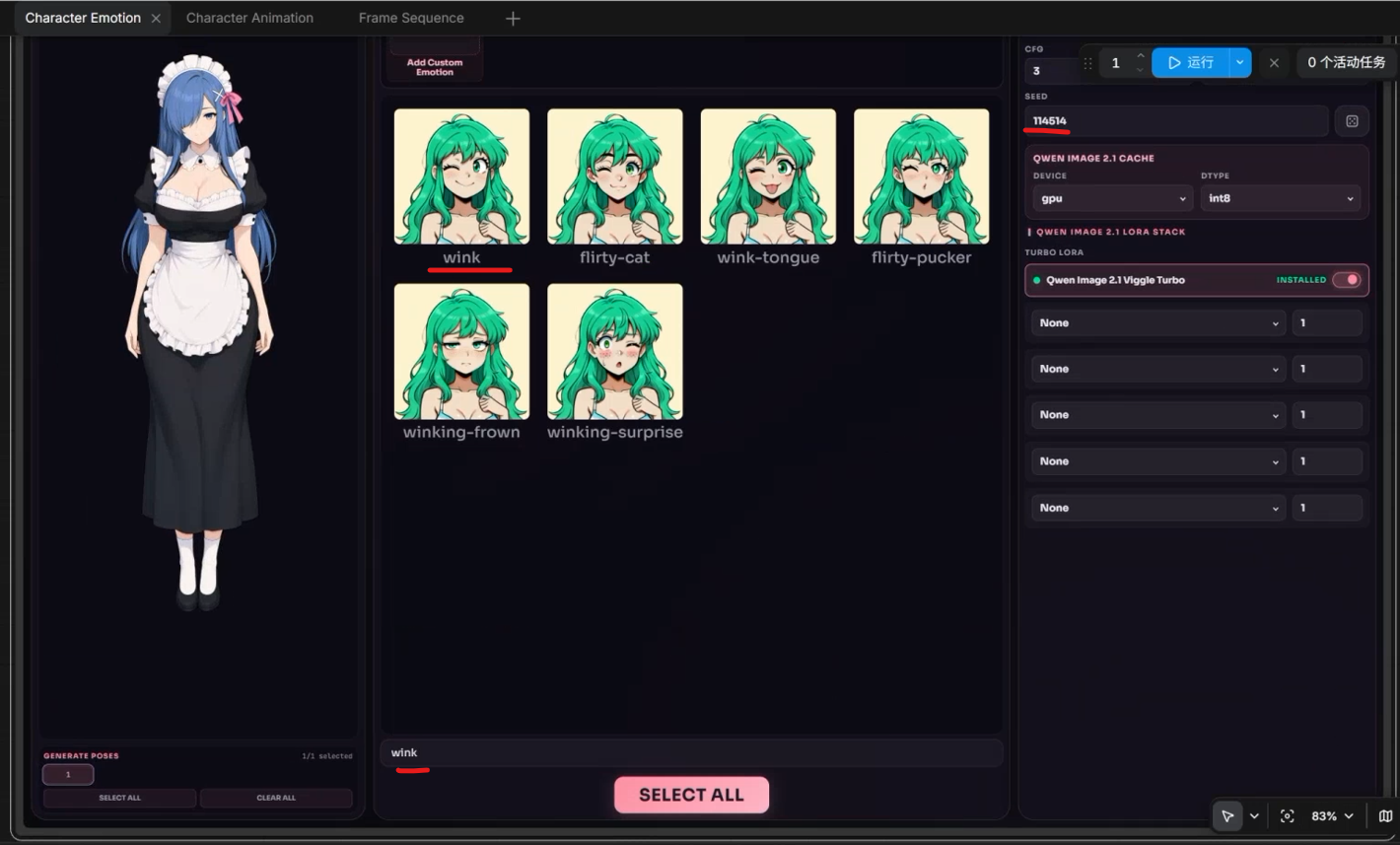
其中默认表情就是用立绘底模, 而眨眼就是生成之后的 wink 表情, 点击 运行 生成完成之后最好将图片单独复制保存命名
-
ComfyUI/output/VNCCS/Characters/[你的角色名]/Sprites/Naked/Neutral/sprite_pose_*.png: 立绘默认底图 -
ComfyUI/output/VNCCS/Characters/[你的角色名]/Sprites/Naked/wink/sprite_wink_*.png: 闭眼表情图
当然你也可以不用原生立绘底图, 而是自己构建默认表情原图(其实构建默认表情更好控制)
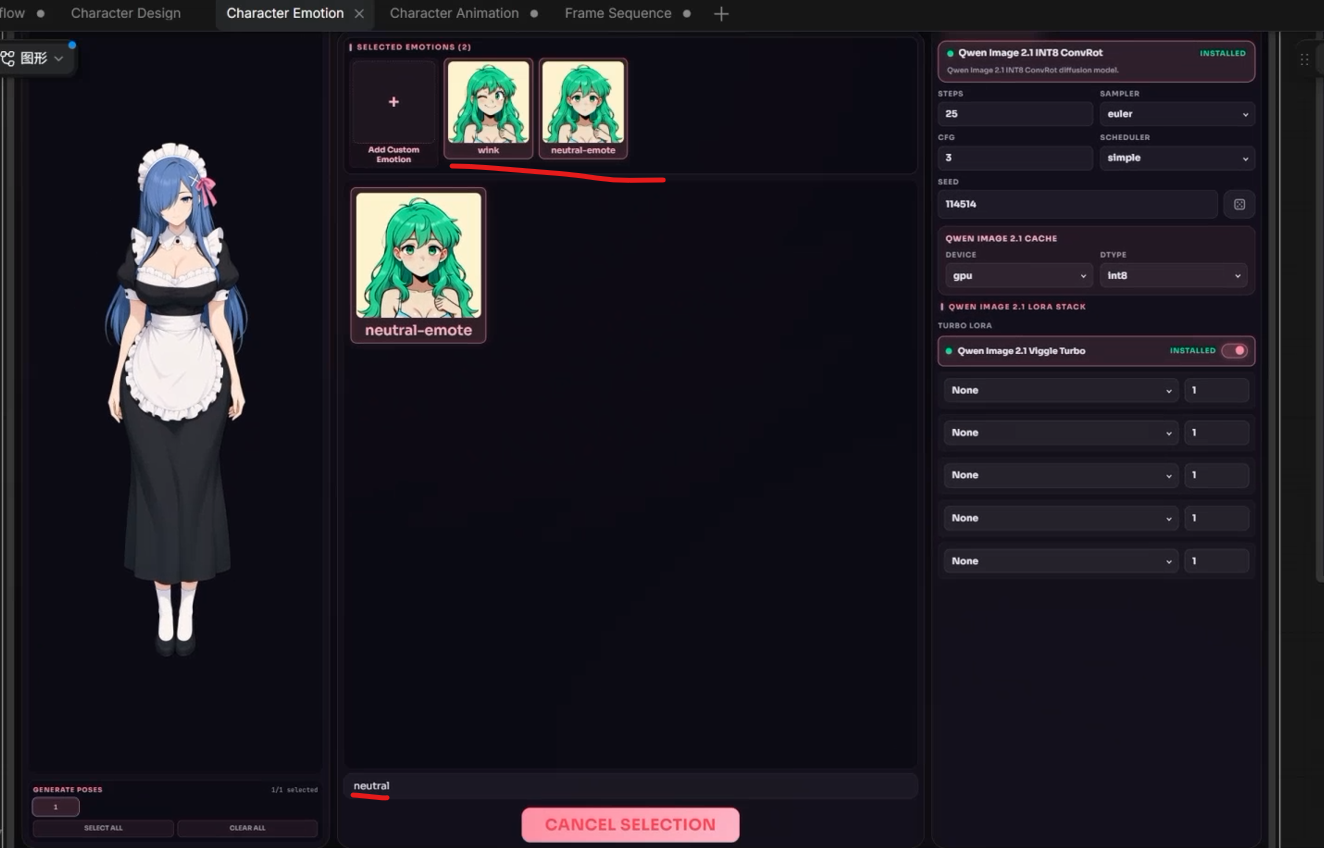
添加新表情之后要确认 QI2 Face Generation - resolution scale 是否设置为 1MP, 最终就生成以下两张可用的立绘图片
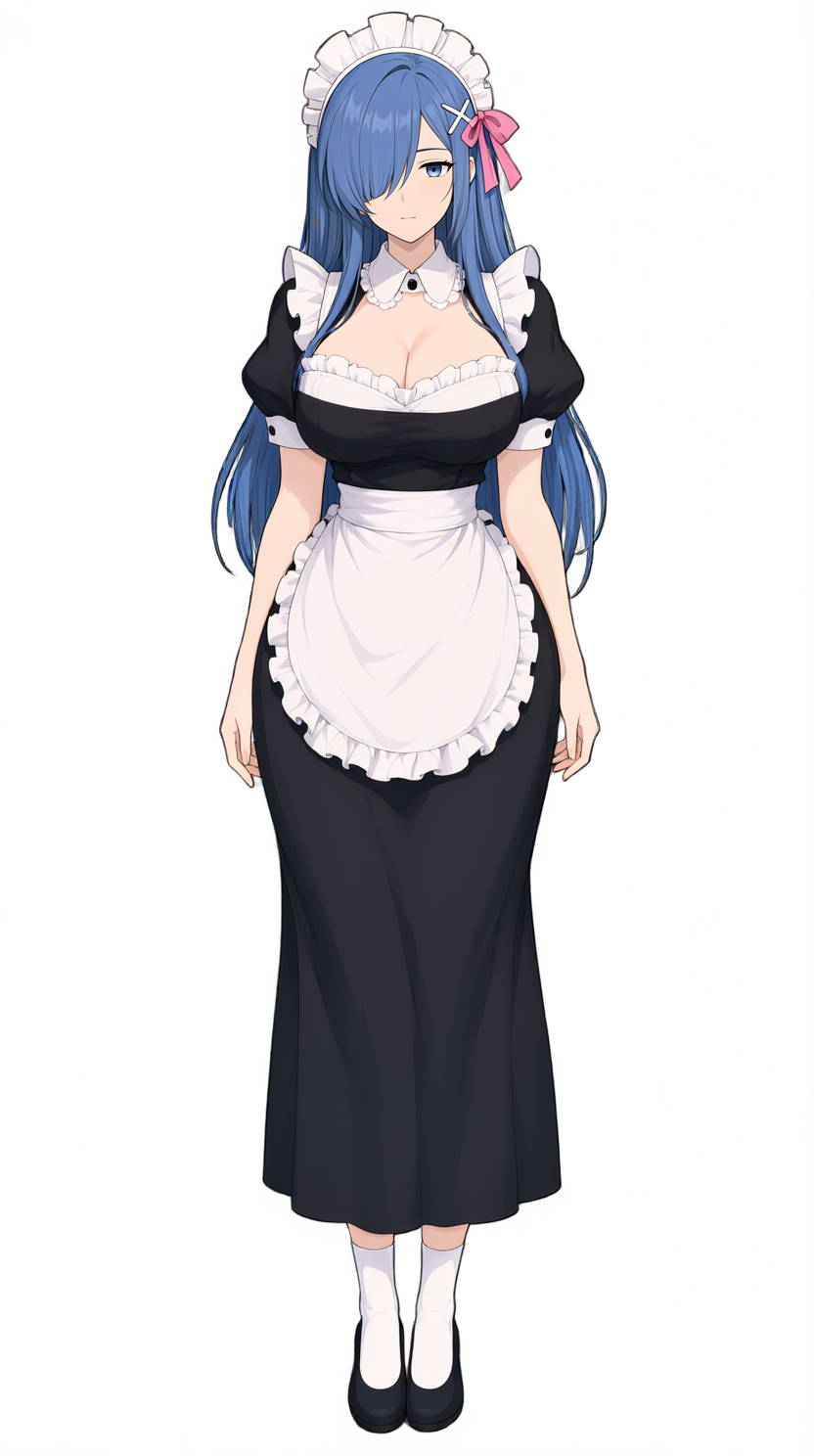
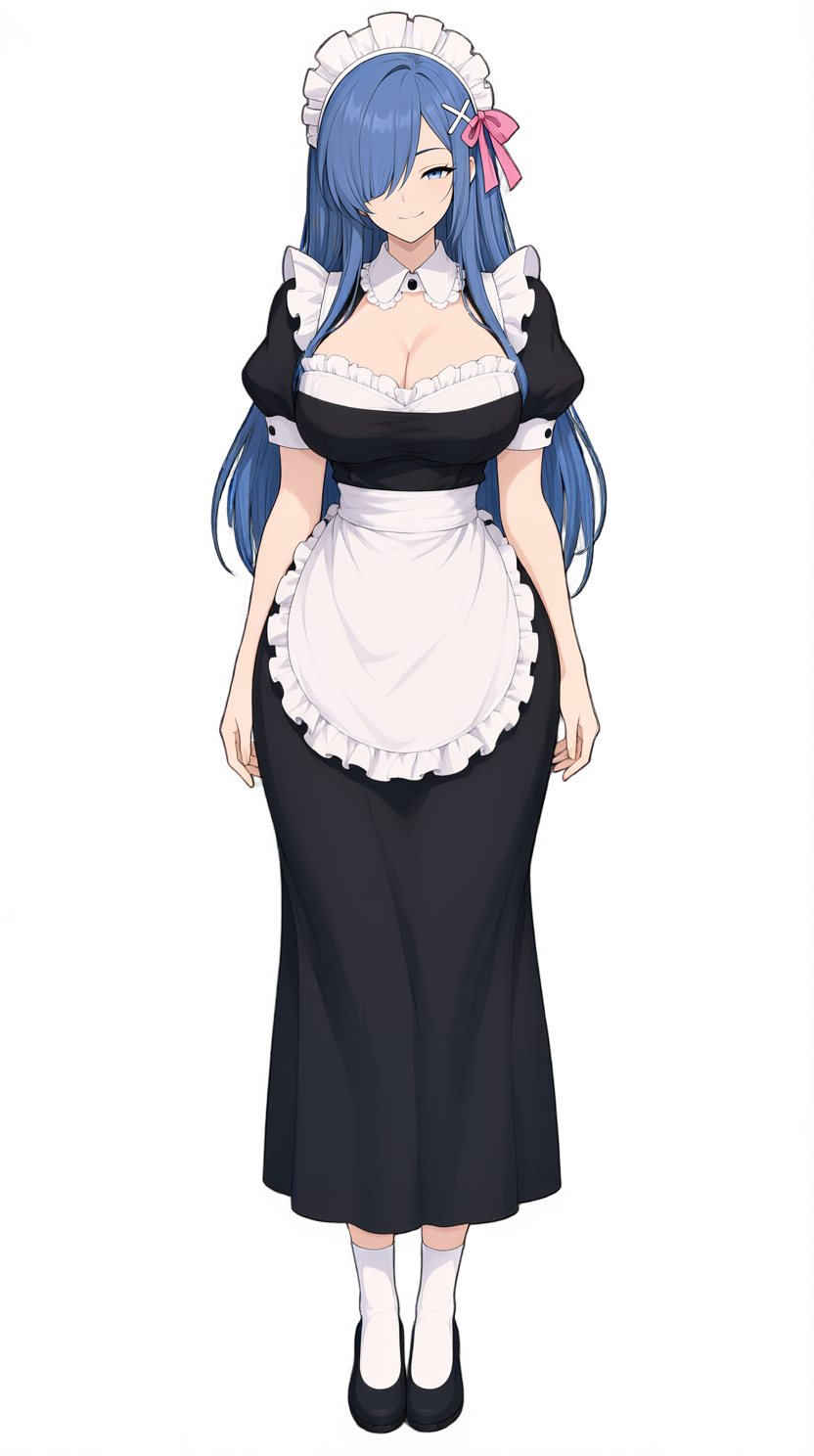
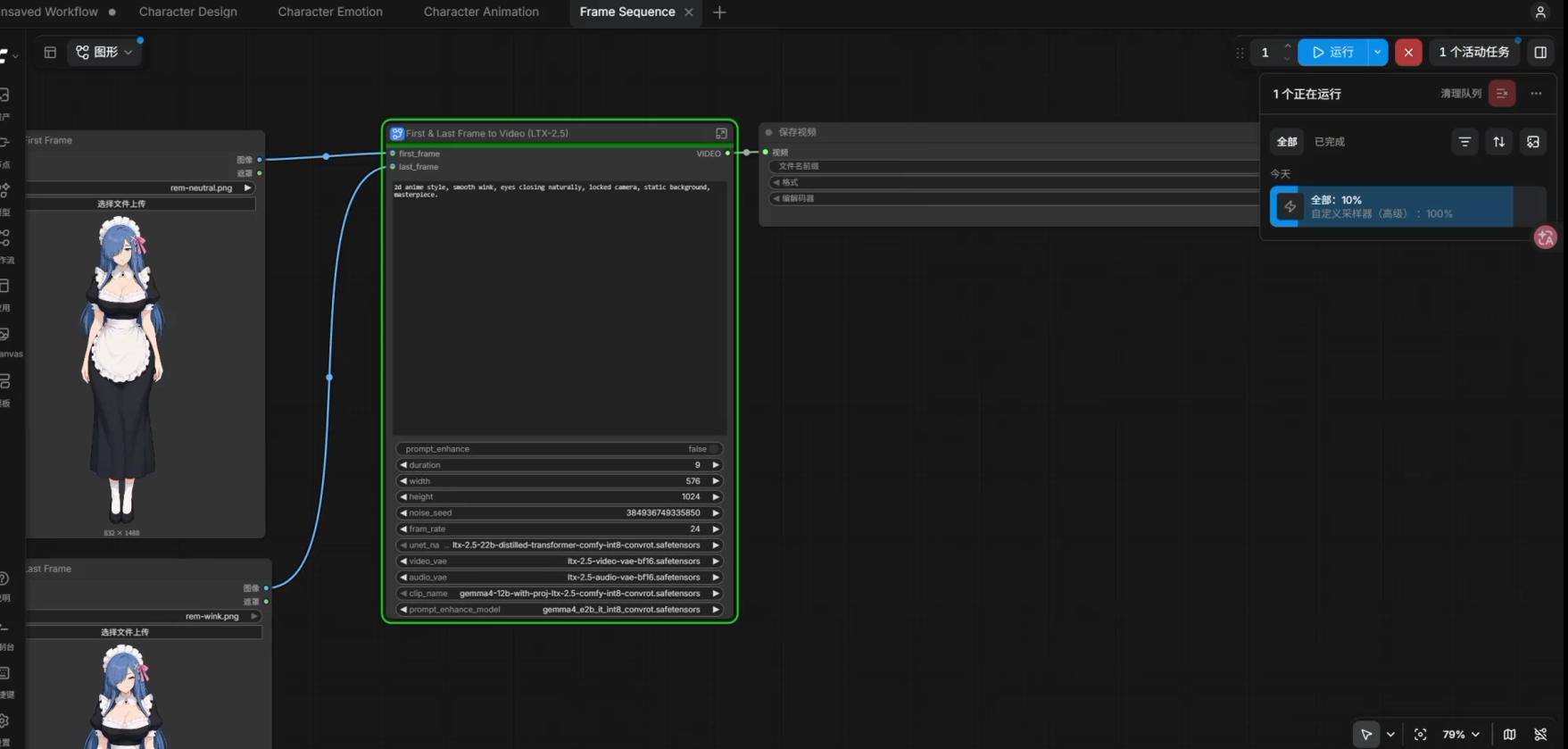
这里先简单跑通具体的图片转视频再切分序列帧功能, 确保整个流程畅通无阻之后才能正式投入生产环境, 可以考虑先做 wink 序列帧
-
输入连线<加载图像>
- first_frame: 中性表情 - neutral
- last_frame: 眯眼笑表情 - wink
-
核心参数<First & Last Frame to Video (LTX-2.5)>
- width: 576, 先不要太高求稳
- height: 1024, 保持竖屏比例
- duration(帧数):9, 极短插值算得快, 不容易崩溃
- noise_seed: 随便填个数字, 比如 114514
- frame_rate: 24, 这里只需要短动画帧
- 其他保持默认
prompt 提示词内容
1 | (masterpiece, best quality, ultra-detailed:1.2), 1girl, 2d anime style, cel-shaded, close-up face, (static head:1.5), (perfectly still face:1.5), only the eyes closing smoothly, smooth wink, calm expression, clear lineart, (locked camera:1.5), static background. |
保存视频数据按照自己喜欢格式来处理, 最终工作流结构如下
如果出现异常色块还可以考虑将视频分辨率以下宽高比格式
-
832 x 1488 大约是 1.2 MP(百万像素, 这是我们立绘原图)
-
576 x 1024 大约是 0.59 MP(像素量减半)
-
480 x 832 大约是 0.4 MP(像素量三分之一)
-
384 x 672 大约是 0.25 MP(像素量五分之一)
只要绘图分辨率不是那么低, 后续可以通过大量技术手段来提升视频质量
-
后期超分: 在 ComfyUI 里构建 SeedVR2 或者 APISR(专门针对二次元), AI 超分模型补全的线条把素材低清帧无损放大2倍或4倍
-
Godot: 用 AnimatedSprite2D 配合 scale 属性或者开启引擎的纹理过滤, 在游戏里内部做素材的优化处理
最后点击右上角的 运行 按钮看看初期视频效果怎么样, 再确定后面的优化流程, 而现在问题来了
-
对于 AMD 显卡的 24GB 显存能否运行 ltx-2.5-22b-distilled-transformer-comfy-int8-convrot 这么大模型?
-
很遗憾, 答案是不行, int8_convrot 是专门为 N 卡(CUDA) 优化的张量计算格式
-
7900XTX 在遇到这些格式时会采用软解处理, 导致直接出动作帧出现异常色块
-
这也是为什么我一直强调如果要投入生产必须要使用 N 卡(CUDA) 进行工作
官方默认的提示词根本就是为 “生成带有真人说话视频”, 点击 First & Last Frame to Video (LTX-2.5) 组件右上角进入面板
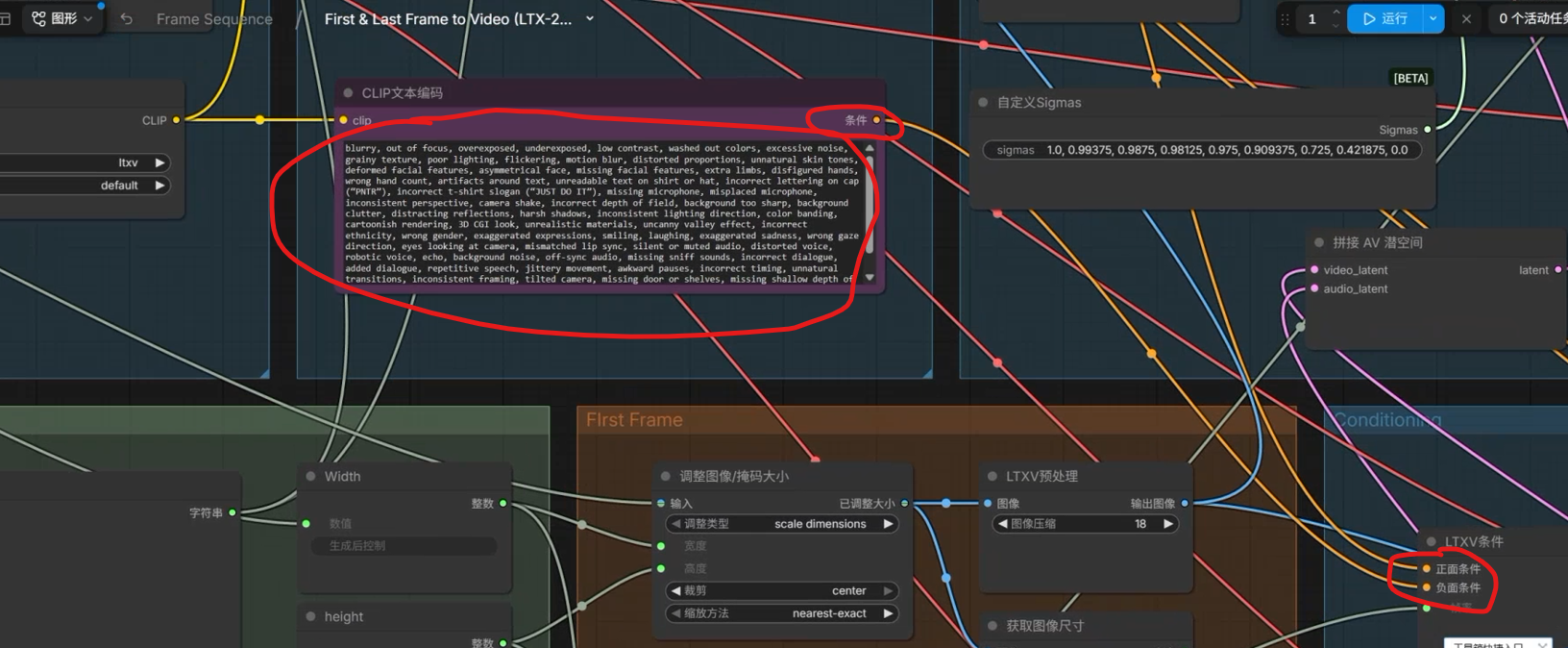
官方内置的负面词汇如下
1 | blurry, out of focus, overexposed, underexposed, low contrast, washed out colors, excessive noise, grainy texture, poor lighting, flickering, motion blur, distorted proportions, unnatural skin tones, deformed facial features, asymmetrical face, missing facial features, extra limbs, disfigured hands, wrong hand count, artifacts around text, unreadable text on shirt or hat, incorrect lettering on cap (“PNTR”), incorrect t-shirt slogan (“JUST DO IT”), missing microphone, misplaced microphone, inconsistent perspective, camera shake, incorrect depth of field, background too sharp, background clutter, distracting reflections, harsh shadows, inconsistent lighting direction, color banding, cartoonish rendering, 3D CGI look, unrealistic materials, uncanny valley effect, incorrect ethnicity, wrong gender, exaggerated expressions, smiling, laughing, exaggerated sadness, wrong gaze direction, eyes looking at camera, mismatched lip sync, silent or muted audio, distorted voice, robotic voice, echo, background noise, off-sync audio, missing sniff sounds, incorrect dialogue, added dialogue, repetitive speech, jittery movement, awkward pauses, incorrect timing, unnatural transitions, inconsistent framing, tilted camera, missing door or shelves, missing shallow depth of field, flat lighting, inconsistent tone, cinematic oversaturation, stylized filters, or AI artifacts. |
它包含极多的音频、文字拼写、3D写实类词汇, 所以直接导致了生成的视频效果不尽如人意, 这里直接替换掉内部的负面词汇
1 | 3d, realistic, photographic, (moving head:1.5), (turning face:1.5), moving shoulders, body shifting, morphing, flickering, deformed facial features, asymmetrical eyes, extra limbs, complex background, depth of field, blurry, low resolution. |
这段词汇去掉了所有无关干扰
-
删除了音频、文字、3D等废话, 让 AI 的算力集中在 2D 画面本身
-
反向锁死画风, 加入了
3d, realistic, photographic防止 AI 脑补出 3D 渲染的感觉 -
暴力封锁动作, 加入了带权重的
(moving arms:1.5), (head turning:1.5)
完成之后在运行下生成动画序列帧需要的视频, 如果负面词汇还有问题可以按照以下方式调整
-
进入内部组件找到
LTXV 双CFG引导器节点 -
把
video_cfg的值从 1.0 改成 1.2~1.5(优先 1.2) -
audio_cfg保持 1.0 就行, 因为后续我们也是直接丢弃声音只需要动画 -
如果画面崩了, 可以把
video_cfg稍微降回 1.1 并在正面提示词里加上vibrant colors, masterpiece
注意, 如果之前没跑过生成流程, 首次出图是很惨不忍睹的, 就比如下面的情况
Workflow 序列帧
可以看到我的两张的立绘图片尺寸都为 832 x 1488 的 124万像素 图片, 而两张立绘主要变动的地方是面部表情
不要小看这种尺寸的图片, 对于游戏内容来说已经是非常大的图片了, 如果采用 AI 生成显存资源占用也是很大的
这里就可以采用更加取巧的方法
-
这 3 秒里长裙、腿、背景不参与生成, 直接沿用静帧
-
画面越大, 无效区域占掉的 token 预算越多, 模型还会给这些区域编运动(裙摆抽搐、多只手)
-
先降到 576x1024 出片, 再用超分(APISR/Real-CUGAN)补细节
裁切范围按动作类型确定, 常见方案如下
| 动作类型 | 裁切范围 | 说明 |
|---|---|---|
| 眨眼/口型/表情 | 头部 + 肩 | 只有脸在动, 其余静帧,接缝最少 |
| 呼吸/轻微晃动 | 头到腰 | 胸肩带动, 腰部以下冻结基本看不出 |
| 挥手/转身 | 全身或 2/3 身 | 动作跨区域, 这时才需要更细的分段 |
日常站桩只需要切头部 + 肩: 只有脸在动, 其余用静帧, 这样接缝风险最小
代价是呼吸和重心转移本来会带动裙摆, 下半身完全冻结会显得生硬(视觉小说里通常可以接受)
切完只对裁切块做生成, 再把结果贴回静帧, 接缝处留 10~15% 重叠并加羽化遮罩.
注意不要把同一个动作拆成上下两段各自生成: 两段各有各的运镜和时序, 接缝必然错位, 这才是“画面断裂”的真正来源.
总之先裁切一下之前的脸部 neutral → wink 的表情帧动画, 这里裁切面部之后补白底版图片
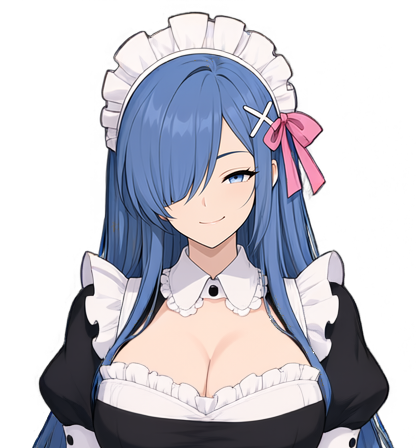
| 文件 | 尺寸 | 用途 |
|---|---|---|
rem_head_neutral.png / rem_head_wink.png |
416x448 RGBA | 保留透明通道,游戏内合成用 |
rem_head_neutral_white.png / rem_head_wink_white.png |
416x448 RGB | 喂给 LTX 的输入 |
rem_head_mask.png |
416x448 RGB | 立绘遮罩层 |
LTX 的输入图片
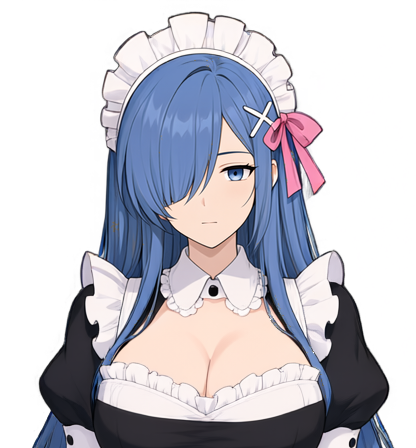
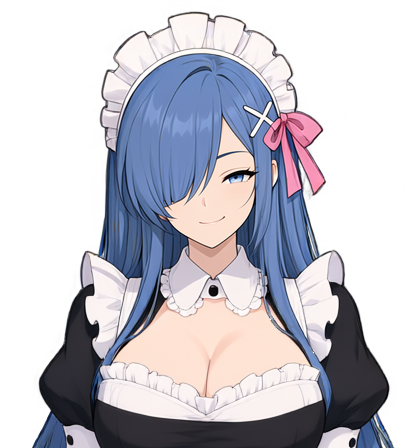
保留透明通道图片
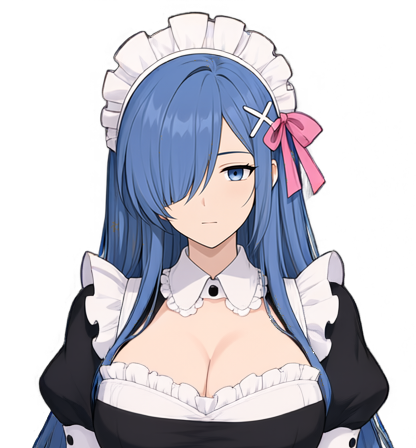
立绘遮罩图片
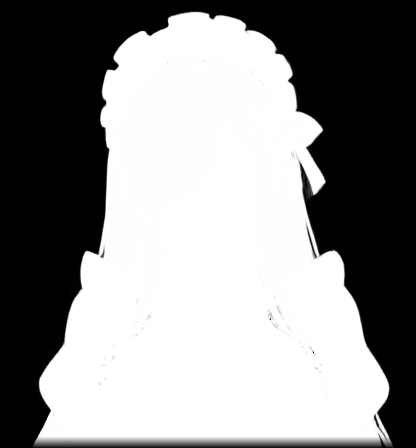
-
透明底不能直接喂视频模型, 而是要手动铺设白底或者绿幕
-
FLF2V 的 width/height 直接填 416x448, 两边都是 32 的倍数
-
FLF2V 的 duration 可以设置为 1.2(1=24fps, 这里稍微可以酌情稍微提升 1.2~1.8)
-
FLF2V 的 frame_rate 可以设置为保持 24 单帧
-
生成视频之后需要在人物的接缝处加 8~16px 羽化处理
rem_head_mask 可以看作 Photoshop 的图层蒙版: 白色显示、黑色隐藏(LTX 节点暂时用不到, 可以先备用)
正面提示词
1 | 2D anime cel-shaded illustration, bust shot of a young woman with long blue hair, a white |
直接在外部的 prompt 设定即可
正面提示词
1 | 3d, photorealistic, cgi, camera zoom, camera shake, head turning, body sway, hair blowing, |
重写内部紫色的负面提示词, 可以到 LTXV 节点将 LTXV 双CFG引导器 的 video_cfg 提到 1.2~1.5 加大负面词汇比重
出图效果
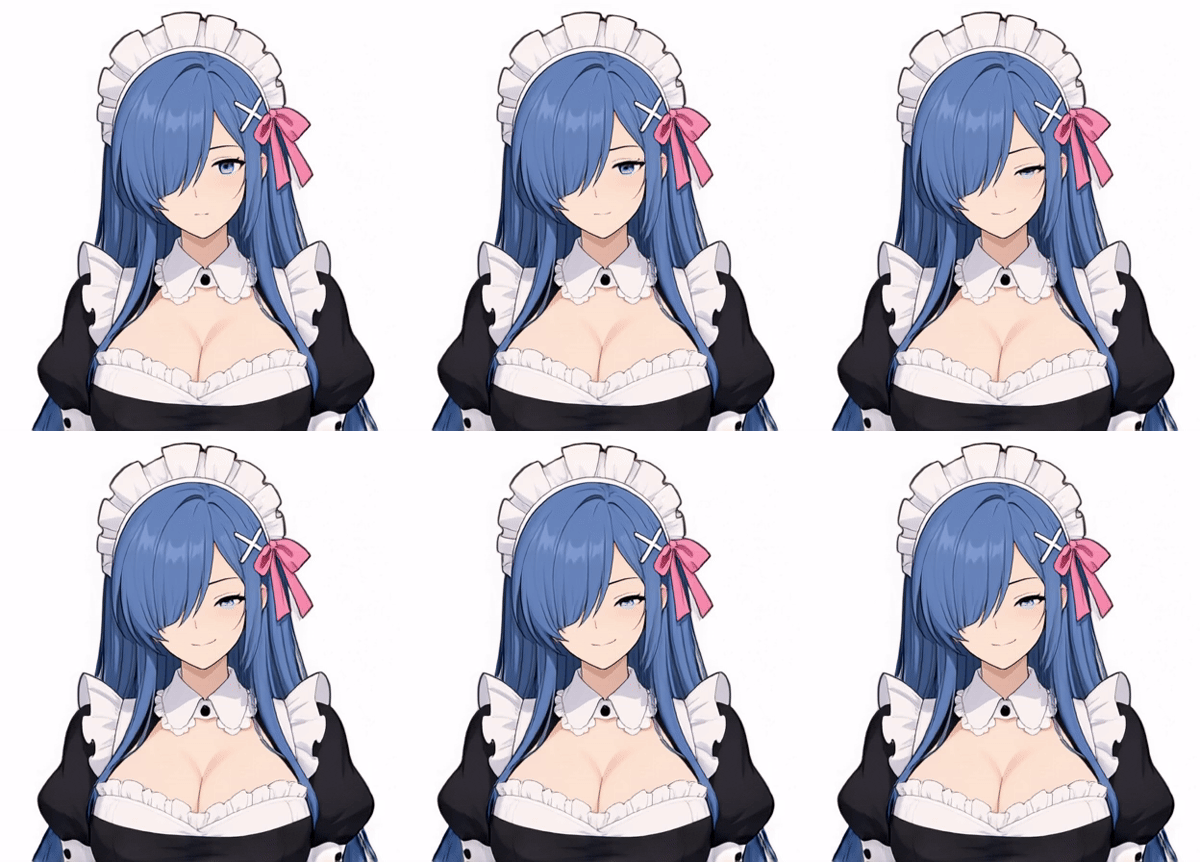
节点设置如下
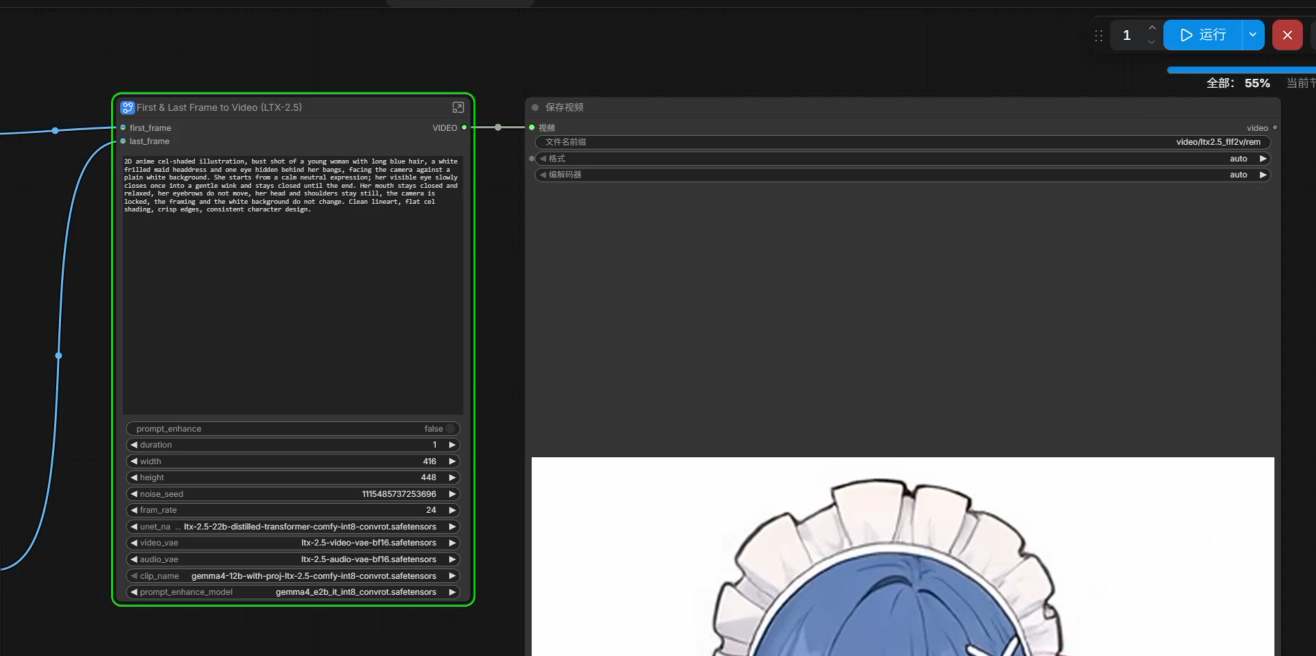
Workflow 动作合成
注意在生成 1.2s 表情视频之后, 游戏动画是要 全身走分层, 头像走静态差分
29 帧整图未压缩约 124MB, PNG 压缩后也有 20MB 左右, 6 个表情就是 120MB 起步
| 方案 | 单动作体积(PNG 压缩后) | 6 个表情合计 |
|---|---|---|
| 整图 29 帧 832x1488 | 约 20~29MB | 120~150MB |
| 分层: 身体 1 张 + 表情 29 帧 416x448 | 约 5~6MB | 约 35MB + 1 张全身 |
表情切换是瞬时的, 体积只有裁切块那么大, 而以后加新表情不用重做全身, 正确做法是分层如下
以一张 832x1488 的立绘图片来说, 根节点在画布左上角 (0,0):
1 | Character (Node2D) ← position = 画布左上角 |
根节点在脚底:
1 | Character (Node2D) ← position = 地面站位点 |
注意: 整张立绘图片不用删, 而且身体图不用改, 表情层直接用透明通道覆盖在 (208, 0) 之后替换成动态帧;
表情层必须是 RGBA 透明底, 避免白底会盖住身体
这里可以在 ComfyUI 构建出新工作流处理, 重新构建 Character Frames 工作流用于导出 PNG 帧, 需要以下节点
| 顺序 | 界面名 | 英文名/搜索 | node_id | 关键参数 |
|---|---|---|---|---|
| 1 | 加载视频 | Load Video |
LoadVideo |
选 rem_*.mp4 |
| 2 | 视频切片 | Trim Video |
Video Slice |
start_time、duration(0=到结尾) |
| 3 | 获取视频组件 | Get Video Components |
GetVideoComponents |
只取 images |
| 4 | 加载图像 | Load Image |
LoadImage |
rem_head_mask.png |
| 5 | 图像转换为遮罩 | Convert Image to Mask |
ImageToMask |
channel = red |
| 6 | 扩展遮罩 | Grow Mask |
GrowMask |
expand = -1(去 1px 白边) |
| 7 | 反转遮罩 | Invert Mask |
InvertMask |
无参数 |
| 8 | 合并图像Alpha | Join Image with Alpha |
JoinImageWithAlpha |
图像 + 阿尔法 |
| 9 | 保存图像 | Save Image |
SaveImage |
前缀 rem_seq/frame |
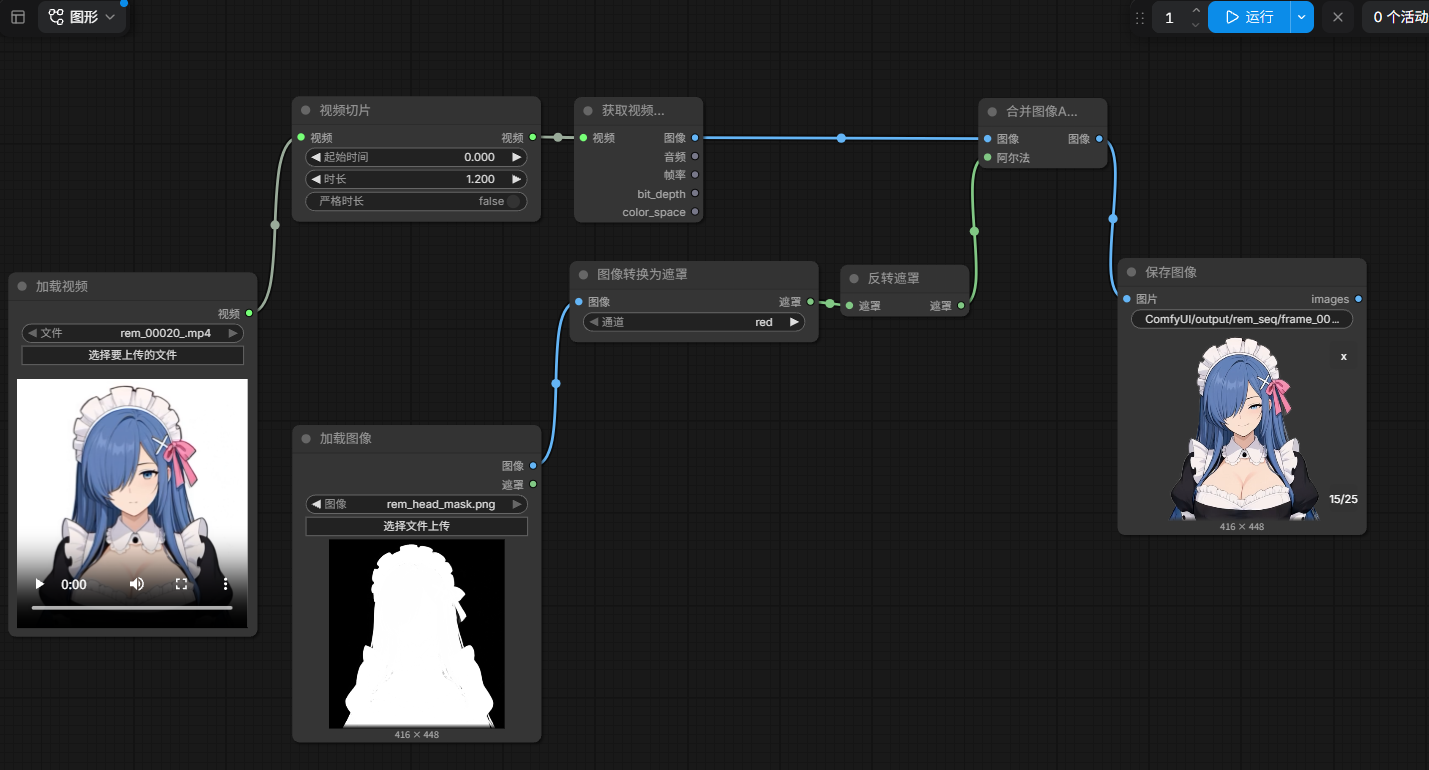
其实导出白底在 Photoshop 处理更灵活点, 可以更方便地进行后续处理
这里导入 Godot 先测试下动画效果
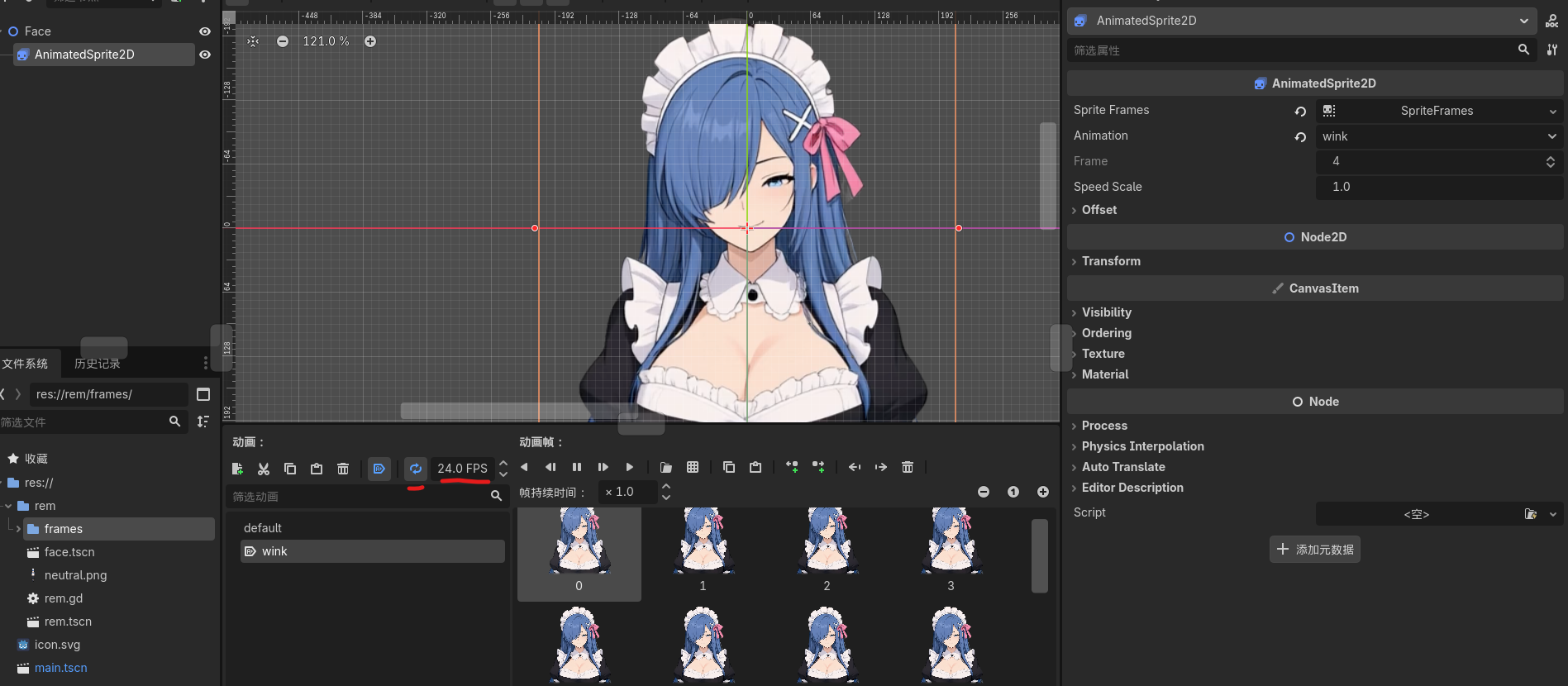
最终动画效果如下